進入「專員」頁,每一列客戶專員的列尾「⋯」選單提供調動與代理相關操作。
3.1 改隸屬(把客戶專員轉到另一位業務主管底下)— 業務主管端已不提供
目前版本狀態(2026-07-23 更新)
- 業務主管端的客戶專員「⋯」選單已無「改隸屬」項目(選單僅:看紀念空間/轉移紀念空間/設代理/移除客戶專員)。
- 跨業務主管的調動一律由企業管理員完成。若您需要把某位客戶專員轉到別的主管底下,請洽企業管理員處理。
- (背景:前一版此選單有「改隸屬」但下拉為空、實際無法完成;本版直接移除該入口,行為更一致。)
- 改隸屬只調整 staff 架構(該客戶專員改由新主管管轄),不會變動任何紀念空間的歸屬。紀念空間要換負責專員屬另一件事(見第 4 章批次轉移)。
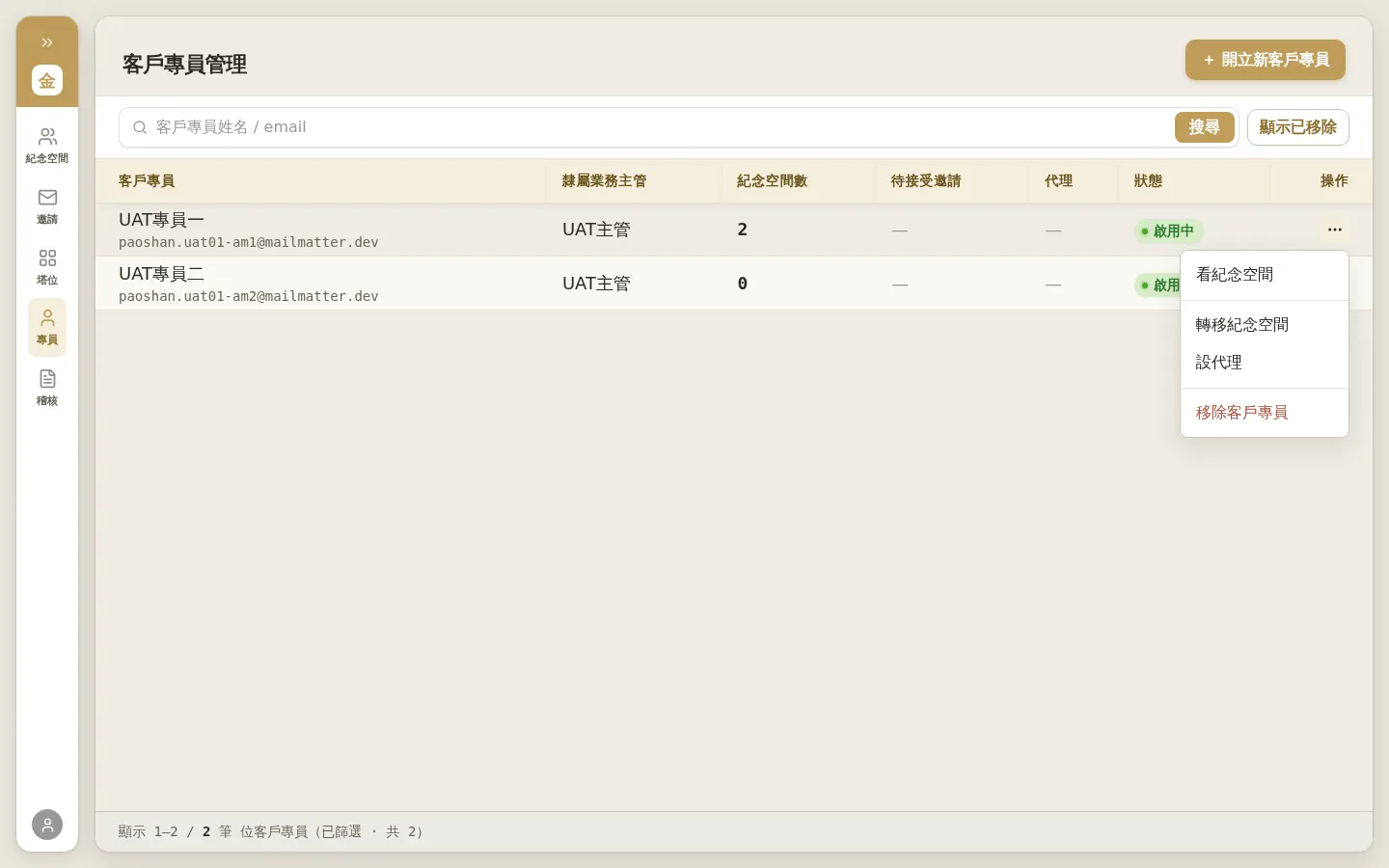 圖 3-1:業務主管端客戶專員列的「⋯」選單 — 已無「改隸屬」項目,調動請洽企業管理員。
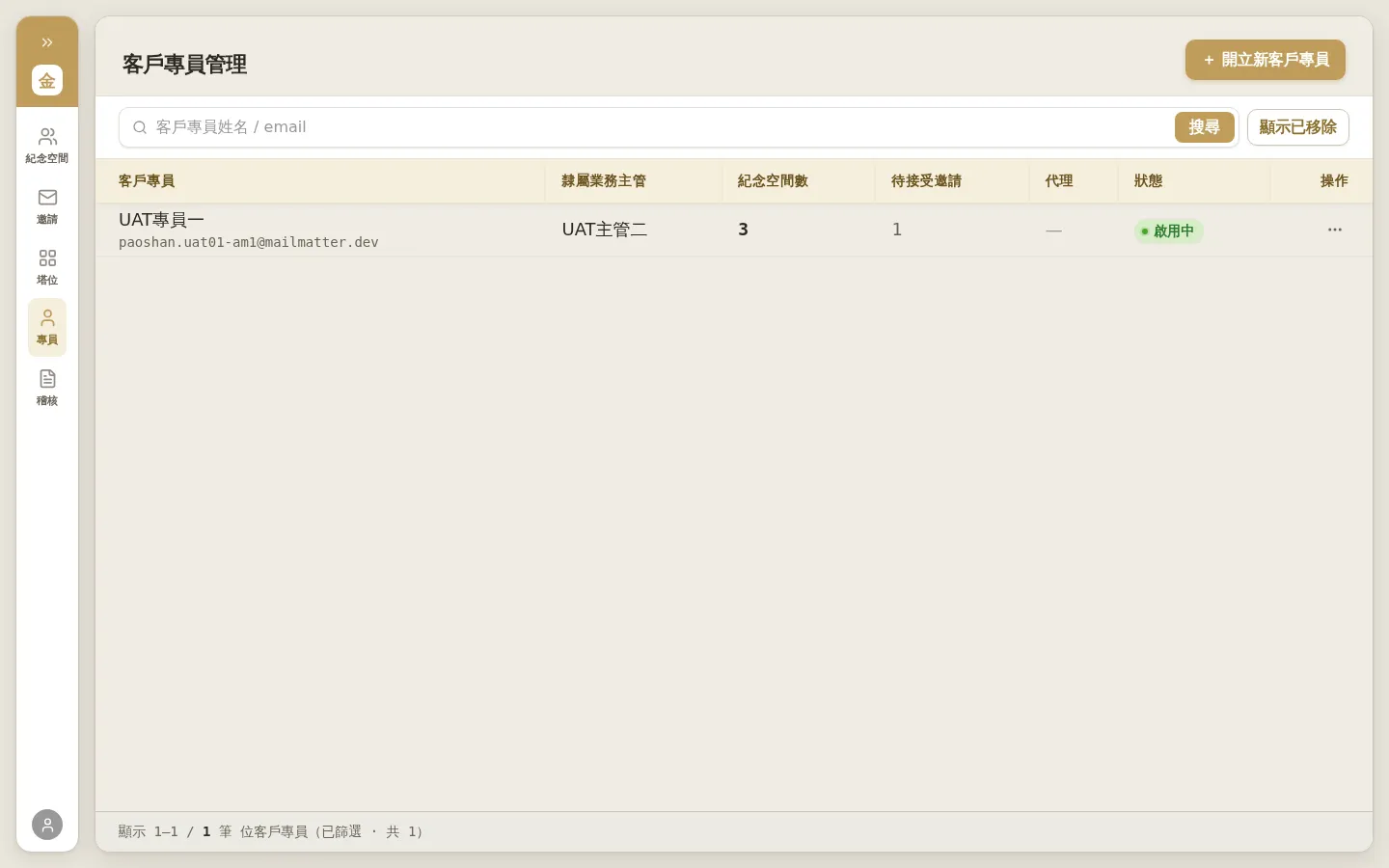 圖 3-2:業務主管在「客戶專員管理」名冊中,可看到隸屬自己的客戶專員及其紀念空間數、待接受邀請數與狀態。
3.2 設定 / 取消代理人(暫時代管)
代理人 = 讓另一位客戶專員暫時代管某位客戶專員的全部客戶;被代理人的負責歸屬(owner)不變,代理是暫時安排(例如請假、支援),持續到您手動「取消代理」為止。
設定代理
- 在要被代理的客戶專員該列點「⋯」→「設代理」。
- 對話框顯示「原負責客戶專員」(含其客戶數,不變)。在「指定代理客戶專員」下拉選擇代理人。
- 填「代管原因」,點「設定代理」。
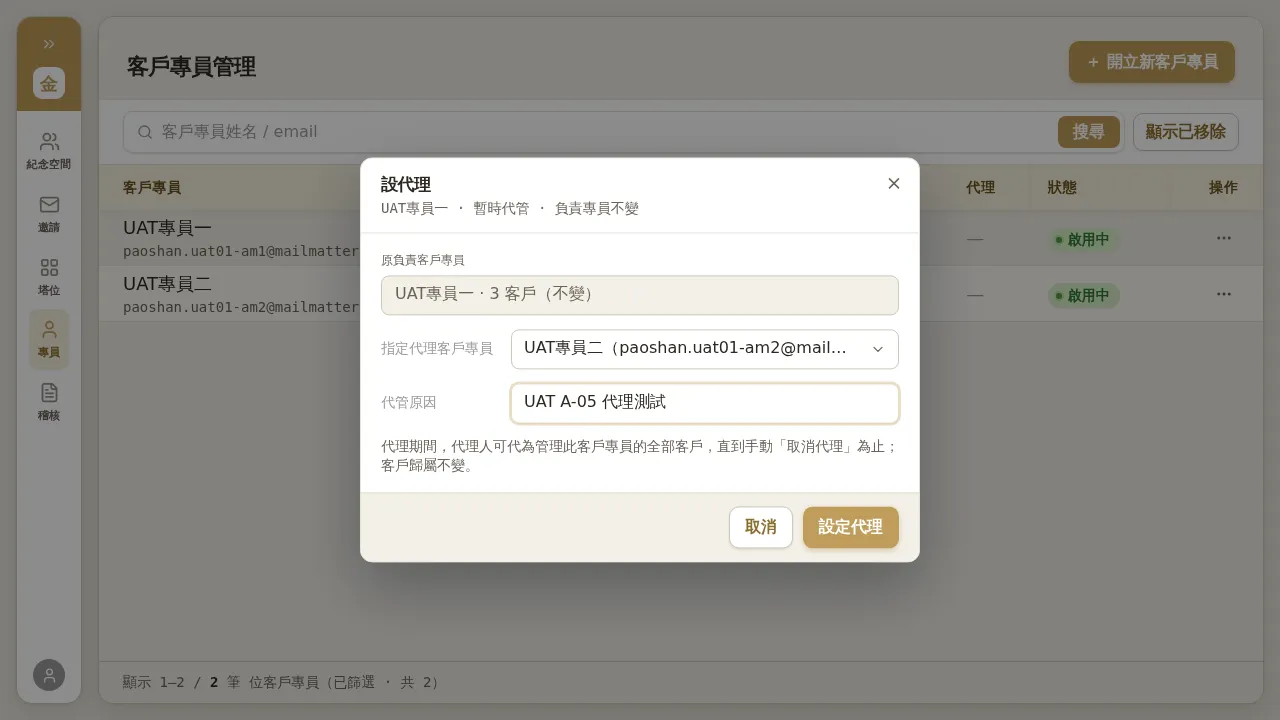 圖 3-3:「設代理」對話框。選定代理客戶專員並填代管原因後送出。設定後名冊「代理」欄會顯示代理人。
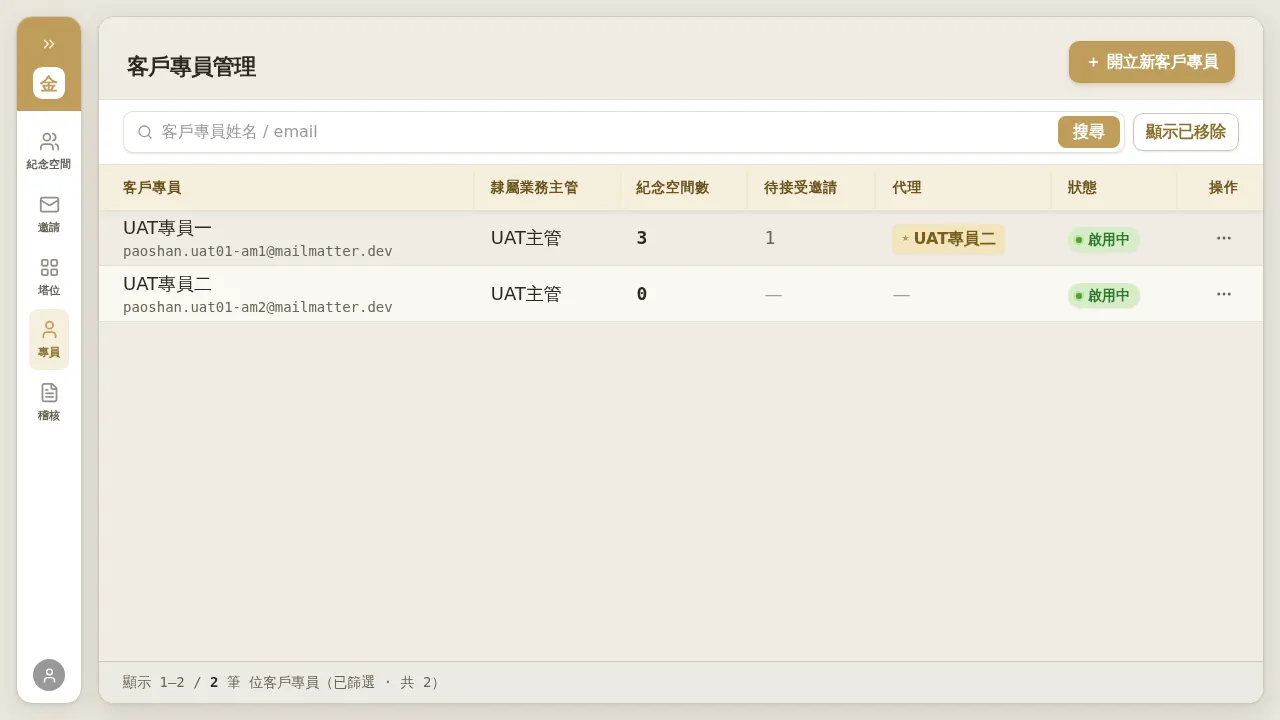 圖 3-4:設定成功後,被代理客戶專員該列的「代理」欄出現代理人標示。
取消代理:在同一列「⋯」→「取消代理」→ 確認,代理欄即清空。
注意事項(2026-07-23 更新 — 功能已生效)
- 代理已有實際存取效果:被指定為代理人的客戶專員登入後,其「客戶」列表會看到被代理專員名下的全部客戶並可開啟管理(前一版僅有標記、無實際效果,已於本版修復)。
- 被代理客戶列上的「負責專員」仍顯示原專員(歸屬不變)。
- 小提醒:代理人端沒有「代理中」的提示標示 — 被代理的客戶與自有客戶在列表上無從區分,交接時請口頭/書面同步說明代理範圍。
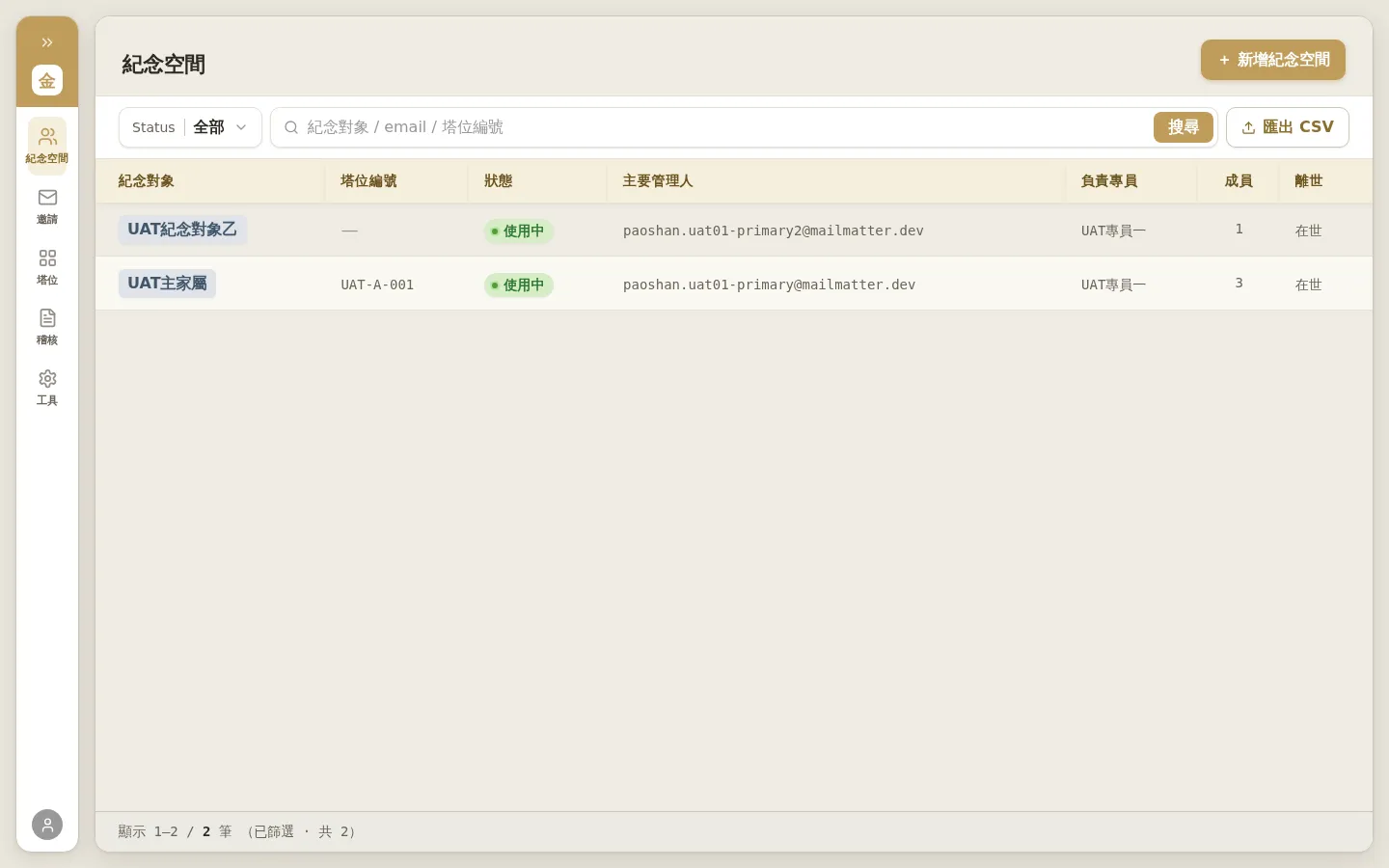 圖 3-5:被指定為代理人的客戶專員登入後,客戶列表出現被代理專員名下的紀念空間(「負責專員」欄仍為原專員)。
3.3 移除客戶專員(附帶說明)
在客戶專員該列「⋯」→「移除」可移除帳號。移除時:
- 移除原因為必填(寫入稽核日誌)。
- 若該客戶專員名下仍有客戶/紀念空間,系統會要求指定承接者(把其客戶批次轉給您自己或另一位客戶專員);名下為空時免指定承接者。
注意事項
- 移除後的「復原」目前沒有介面入口:已移除的客戶專員在名冊(開啟「顯示已移除」後)操作欄只顯示「—」,無任何按鈕可復原。
- 若需要復原一位已移除的客戶專員,請洽工程/系統管理員由後端處理。