5.1 塔位照片(版本化,同塔位所有紀念空間共用)
塔位照片屬於塔位本身(非某個紀念空間),同一塔位下的所有紀念空間共用同一組照片。塔位照片僅供後台(客戶專員/主管/企業管理員)檢視 — 塔位由客戶專員完全代管,家屬端不顯示塔位照片或任何塔位資訊。
- 上傳/更新:在詳情頁「塔位照片」列或「塔位」頁該塔位「⋯」上傳新照片。更新不覆蓋舊照,會成為新版本。
- 查閱歷史:在「塔位」頁開該塔位的「塔位照片歷史」,可看歷次版本(最新在前、標「目前顯示中」)。
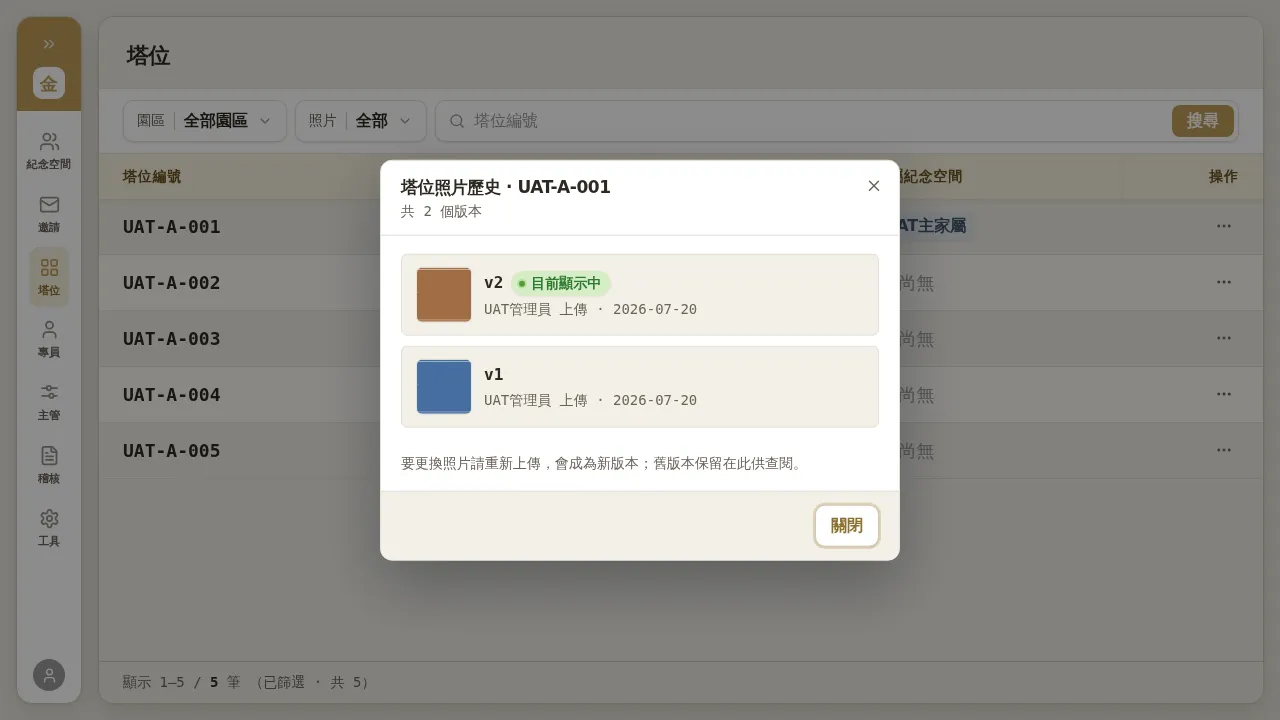 圖 5-1:塔位照片歷史 — 「要更換照片請重新上傳,會成為新版本;舊版本保留在此供查閱。」v2 標「目前顯示中」,v1 為舊版保留。
注意事項
- 上傳新照片後,列表縮圖可能不會立即刷新、版本徽章顯示也可能落後(需手動重新整理)— 屬已知顯示小疵,實際版本以「塔位照片歷史」為準。
5.2 AI 紀念影片(上傳後不可預覽 / 刪除)
Phase 1 沒有自動產製 AI 短片;您需自行產製成片後手動上傳。
- 在詳情頁「AI 紀念影片(客戶專員上傳)」區點「上傳影片」。
- 選檔後,在送出前確認檔案正確(此時可看到檔名)。
- 點「確認上傳」。
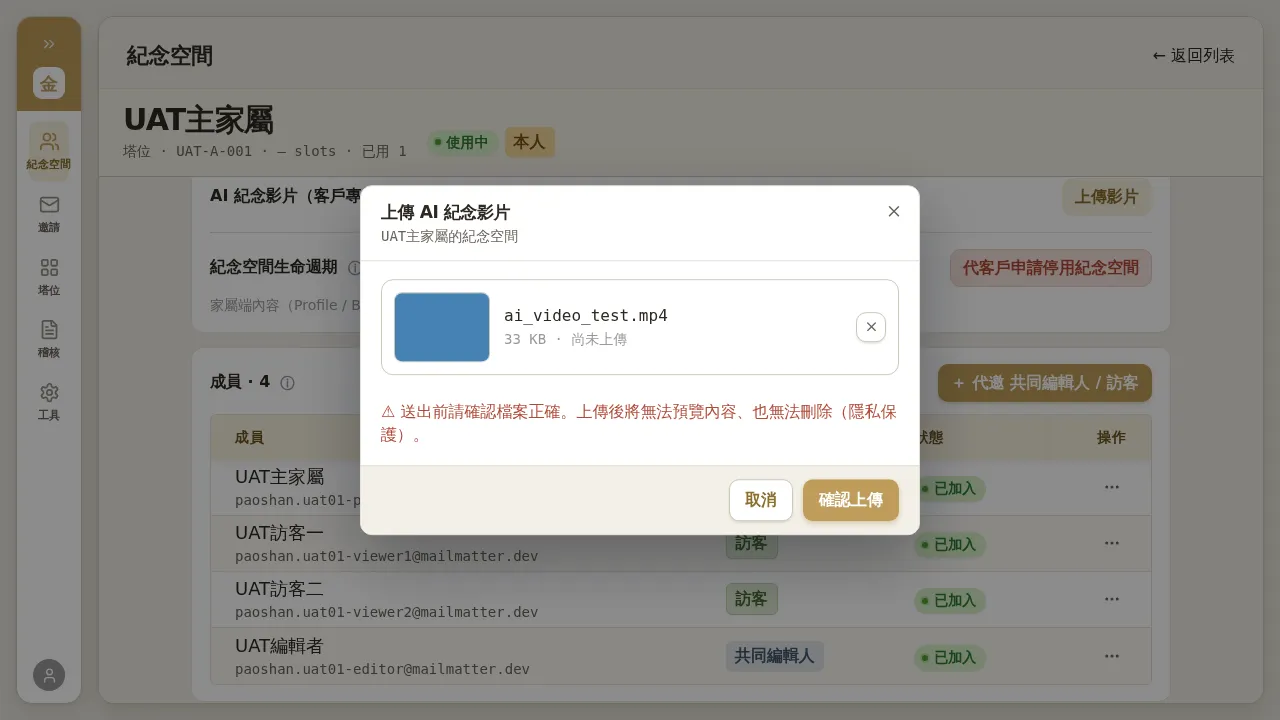 圖 5-2:上傳 AI 紀念影片 — 送出前的警語:「送出前請確認檔案正確。上傳後將無法預覽內容、也無法刪除(隱私保護)。」
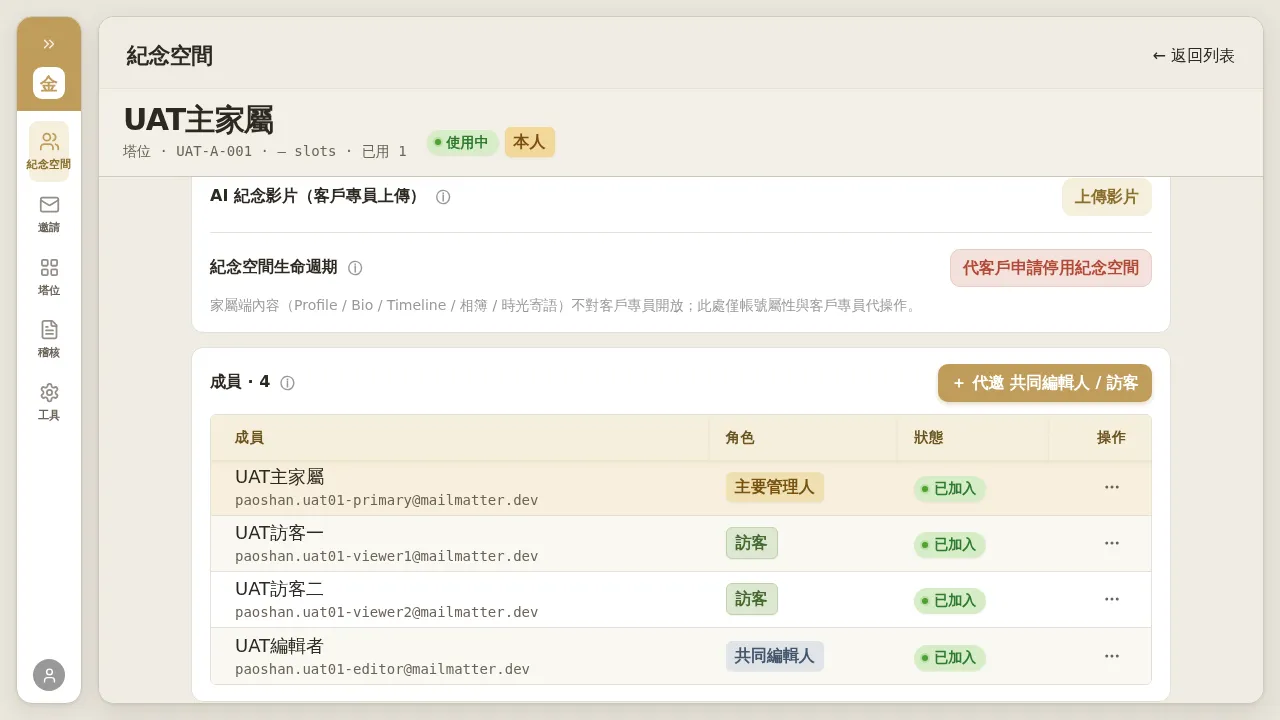 圖 5-3:上傳完成後,後台面板不顯示影片數量/檔名/歷史,也沒有預覽或刪除按鈕 — 這是隱私保護設計。
注意事項(重要)
- 上傳後無法預覽、也無法刪除,且後台面板不留任何上傳痕跡(僅有操作當下的成功提示與稽核事件)。送出前務必確認是正確的檔案。
- 因無法自 UI 核對已上傳內容,若客戶事後對影片有疑義,需洽工程/系統管理協助查證。