左側導覽「塔位」為塔位總覽;批次匯入與建園區則在「工具」頁(見第 7 章)。
3.1 CSV 批次匯入塔位(企業管理員 only)
塔位不逐筆手動新增,而是用 CSV 批次匯入,此功能只有企業管理員有:
- 進入「工具」頁 →「塔位批次匯入」→ 點「匯入 CSV」(可先「下載範本」)。
- 於對話框選擇目標園區(若尚無園區,點「+ 新增園區」先建園區),再「選擇 CSV 檔案」。
- 系統確認即執行匯入,完成後顯示逐列結果摘要:總計 / 新增 / 更新 / 略過 / 錯誤,以及每一列的「識別碼 · 動作(新增 / 更新)· 備註」。
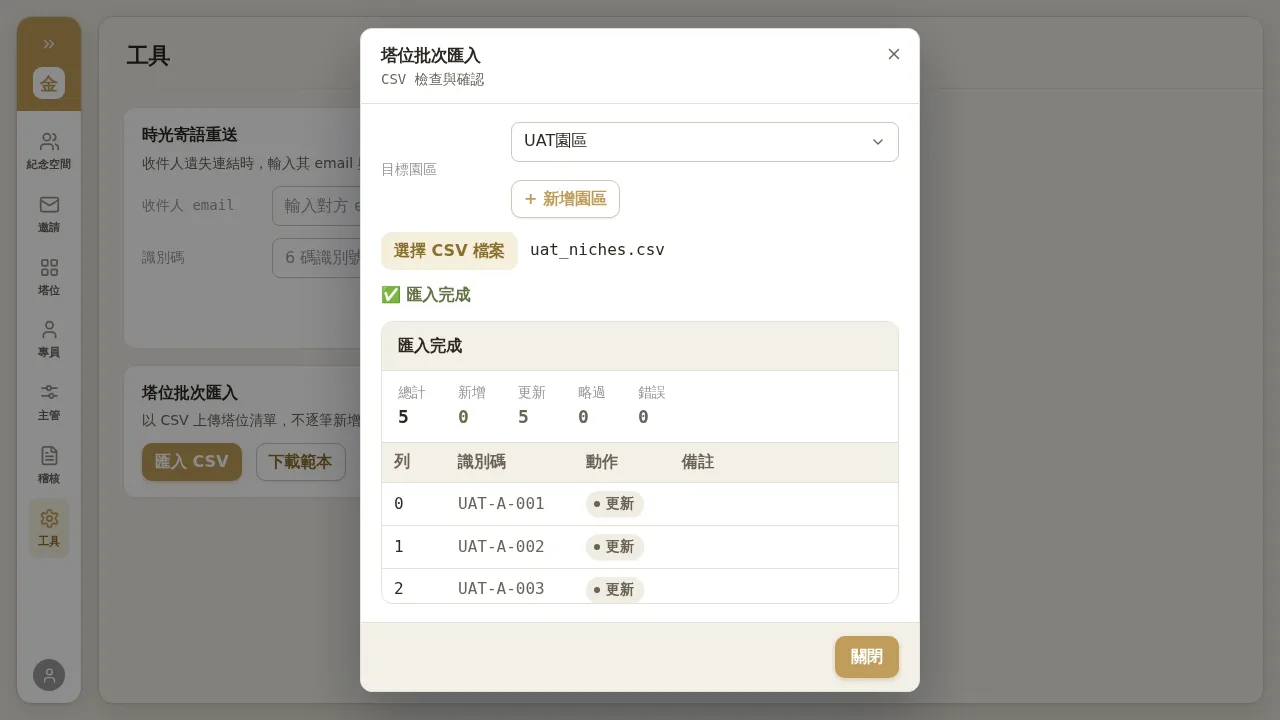 圖 3-1 塔位批次匯入:選目標園區 → 選 CSV → 執行;完成後顯示逐列動作摘要(此例 5 列全為「更新」)。
注意事項 / 已知限制
- 匯入沒有「送出前預覽 / diff 確認」——按下即直接執行,逐列動作表是事後才顯示。請務必先用「下載範本」核對欄位、確認 CSV 內容無誤再匯入。
- 匯入是 idempotent(可重複):同一塔位編號再次匯入會「更新」而不會重複建立,動作欄會標「更新」。
- 塔位編號上限 50 字元。
- 建立園區失敗時(例如 slug 重複),畫面只回通用「新增園區失敗,請重試」,不會明講原因。若反覆失敗,請改用不同的園區代稱,或洽工程協助。
3.2 編輯塔位
於「塔位」列表對某塔位開「編輯」對話框,可修改塔位編號等欄位,儲存後即更新。改動屬即時生效,請確認新編號未與現有塔位衝突。
3.3 塔位照片:版本化與歷史
塔位照片是**綁在塔位(而非某個人)**上的:同一塔位下的所有紀念空間共用同一組塔位照片。上傳新照片時:
- 不覆蓋舊照——舊版保留為歷史版本。
- 家屬端只看到當前最新一張,不暴露歷史。
- 您可在塔位列開「塔位照片歷史」查閱所有版本,最新版標「目前顯示中」,並記錄上傳者與日期。
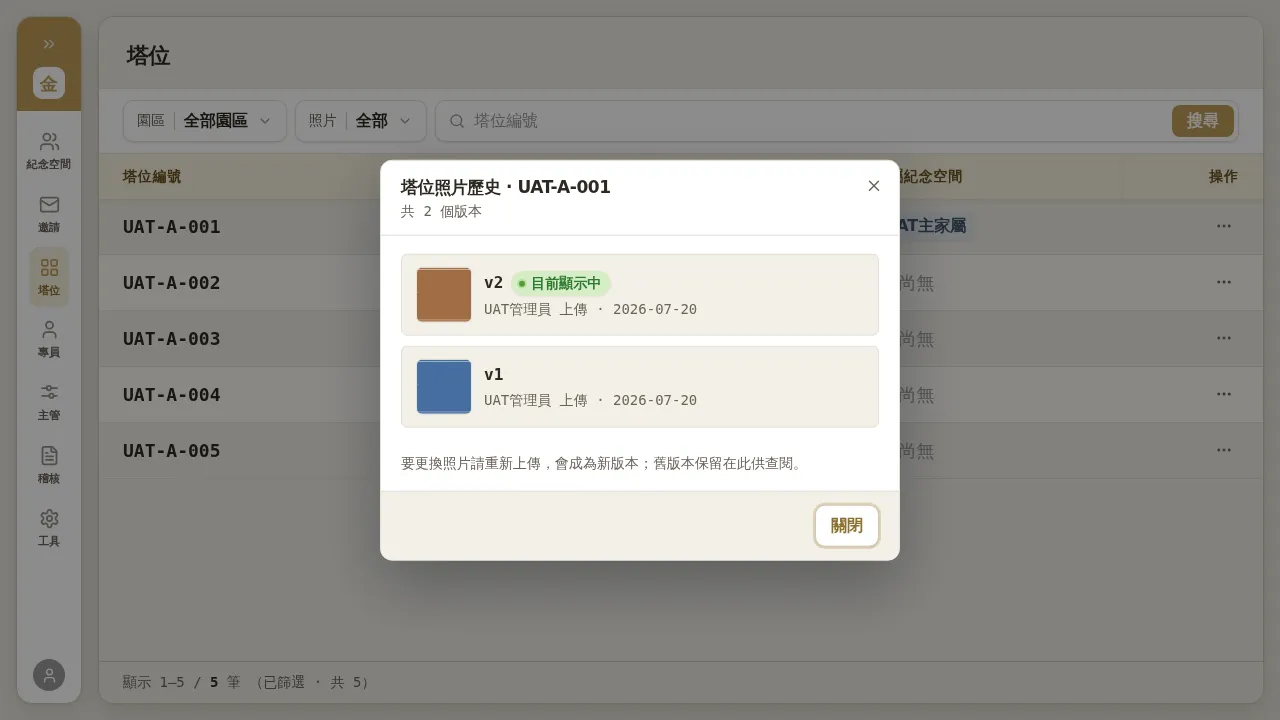 圖 3-2 塔位照片歷史:v2 標「目前顯示中」、v1 為舊版保留;「要更換照片請重新上傳,會成為新版本;舊版本保留在此供查閱」。
注意事項 / 已知限制
- 塔位列表上的照片「版本徽章」目前有顯示瑕疵,可能卡在
v1(即使實際已是 v2、縮圖也是 v2)。要看真正的版本狀態,請以「塔位照片歷史」對話框為準(如上圖),該處版本正確。- 上傳照片後列表不會自動刷新,可能仍顯示「未上傳」,手動重新整理頁面即會出現。
3.4 塔位調整(搬移 / 整塔對換 / 移出)
於塔位的「調整」頁可做兩類操作:逐位搬移(把某位紀念對象從一個塔位搬到另一個)與「⇄ 整塔對換」(一鍵互換兩個塔位的佔用)。變更採**暫存(待套用)**模式,最後按「執行調整」才真正提交。「移出塔位(變無塔位)」也在此頁,用於讓紀念空間退回「不綁塔位」狀態。
注意事項 / 已知限制
- 「執行調整」沒有二次確認對話框,一按即套用(包含「移出塔位」這類敏感操作)。套用前請仔細核對暫存中的變更。
- 退塔位不會移除紀念空間服務:移出塔位只是把塔位 binding 斷開,該紀念空間仍可繼續使用所有家屬端功能。畫面上沒有「退塔位」字樣,此語意是由「移出塔位」流程達成。
- 尚未綁定塔位的紀念空間,無法從塔位這一側「綁進來」。要把塔位綁給某個未綁定的紀念空間,須到該紀念空間的詳情頁用「安置塔位」(見第 4 章)。