這一章是這個平台最溫暖的核心——把照片、影像、聲音與生命故事,一點一滴收藏起來。主要管理人與共同編輯人都能編輯這些內容;訪客則能瀏覽。
5-1 切換到編輯模式
紀念空間平時是「瀏覽模式」。要開始編輯,請點右上角的 Edit(編輯)切換鈕——只有具編輯權限的人(主要管理人、共同編輯人)才看得到這個按鈕。開啟後,畫面上各區塊就會出現可編輯的入口。
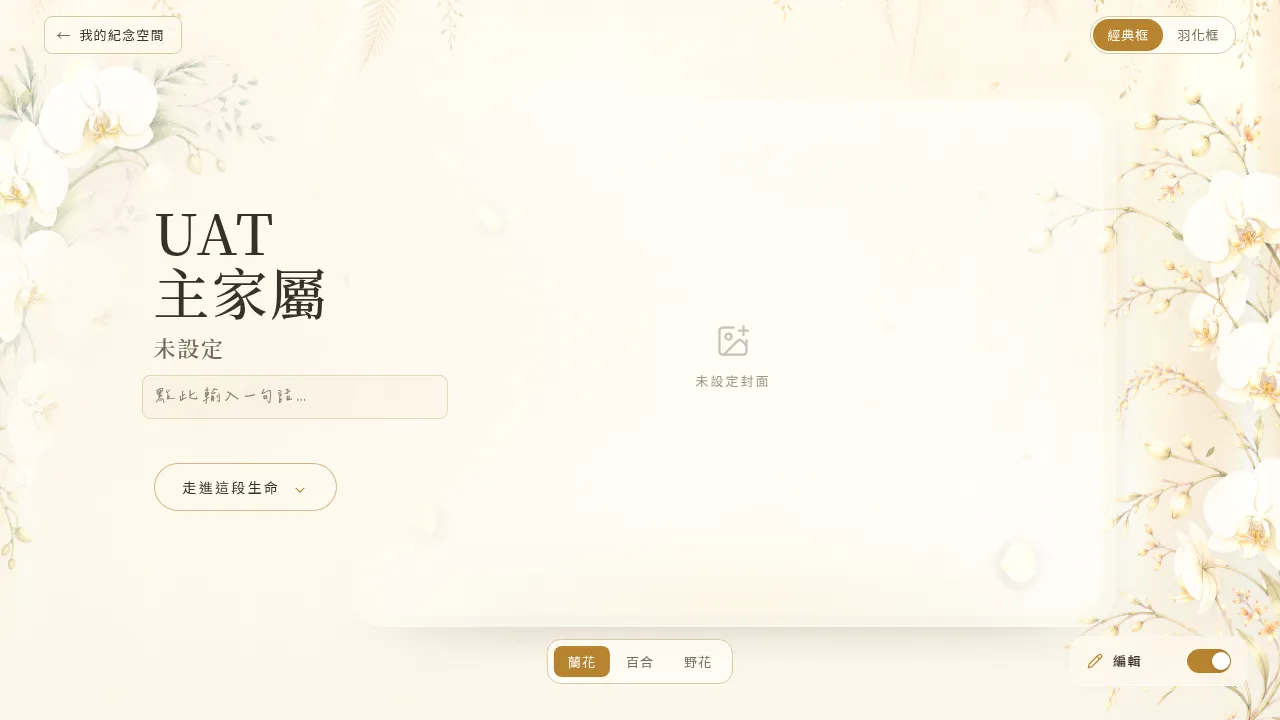 圖 5-1 右上角的編輯切換鈕;開啟後即可就地編輯各區塊內容。
5-2 生命故事
「生命故事」分頁分為上下兩部分:上方是自傳,下方是記事。
自傳是一段長文,支援基本的文字樣式(粗體、斜體、連結、條列)。自傳採失焦自動儲存——當您點到文字框以外的地方,內容就會自動保存,沒有另外的「儲存」按鈕。
記事是一則則的時間軸紀錄。新增時可選三種模板:里程碑/生命事件/珍貴回憶,每一則都能附上照片、影片或聲音(可從既有相簿挑選,或直接上傳;直接上傳的媒體會一併收入系統相簿「生命故事」)。
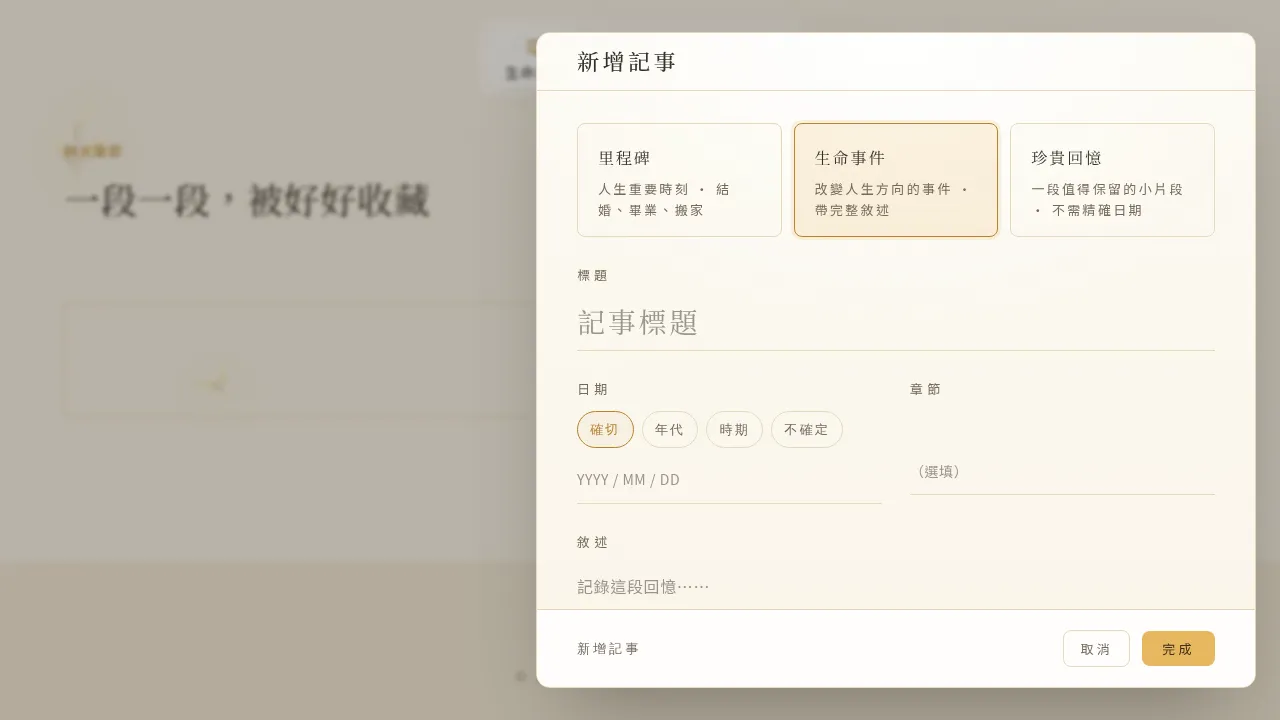 圖 5-2 新增記事時可選擇里程碑、生命事件或珍貴回憶三種模板,並可附加媒體。
💡 小提醒——記事的排序 記事可用左側把手拖曳調整順序,且會被保存(2026-07-23 起):拖曳後重新整理,順序維持不變。放開時請把記事卡放到另一張記事卡上再放開才會生效。
5-3 影像典藏
「影像典藏」是集中收藏照片、影片與聲音的地方。您可以依事件建立相簿(如「結婚紀念冊」),而且同一本相簿可以同時收錄照片、影片與聲音,不必分開。
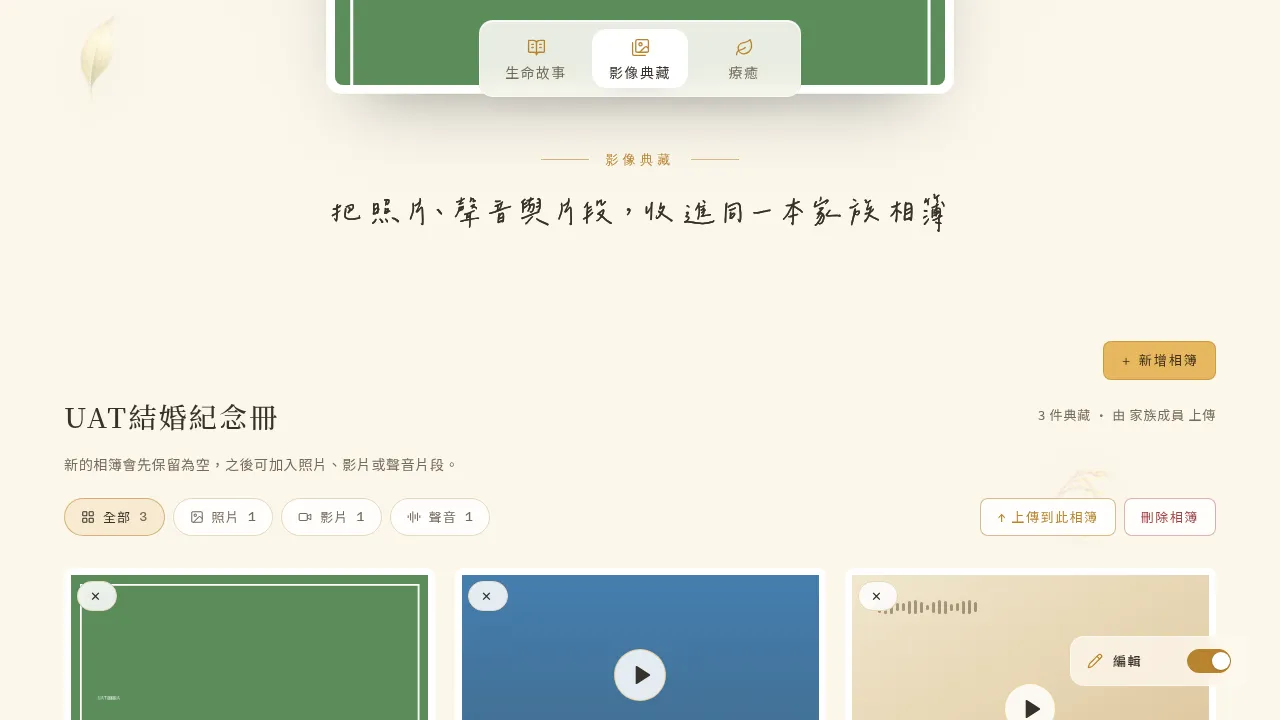 圖 5-3 相簿上方的篩選列可切換「全部/照片/影片/聲音」,並顯示各類數量。
燈箱(放大檢視):點任一張照片會以燈箱放大,可加上說明文字。您也可以把某張照片設為開場主照,讓它成為紀念空間首頁的主視覺。
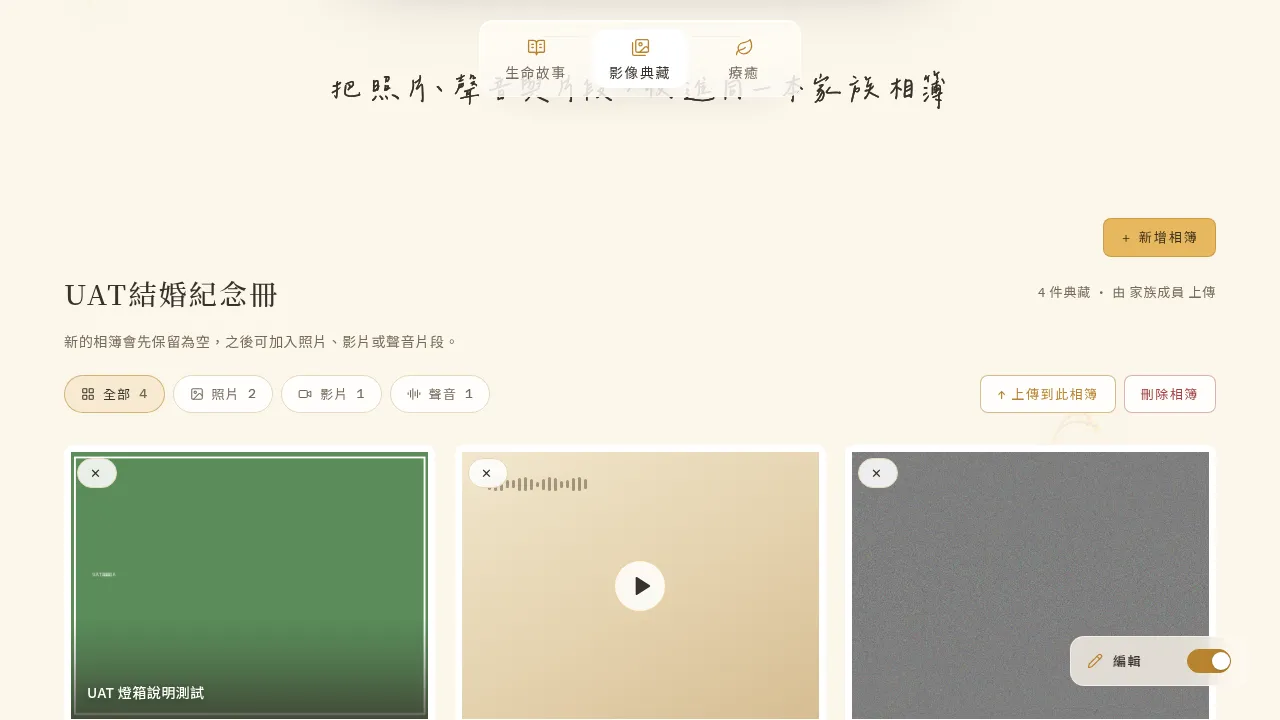 圖 5-4 在燈箱中可編輯說明文字,並將照片設為紀念空間的開場主照。
AI 油畫:您可以為一張照片套用 AI 油畫風格,產生一幅畫作般的紀念影像。從燈箱側邊選擇風格即可,產出的作品會自動收進「AI 油畫」系統相簿。
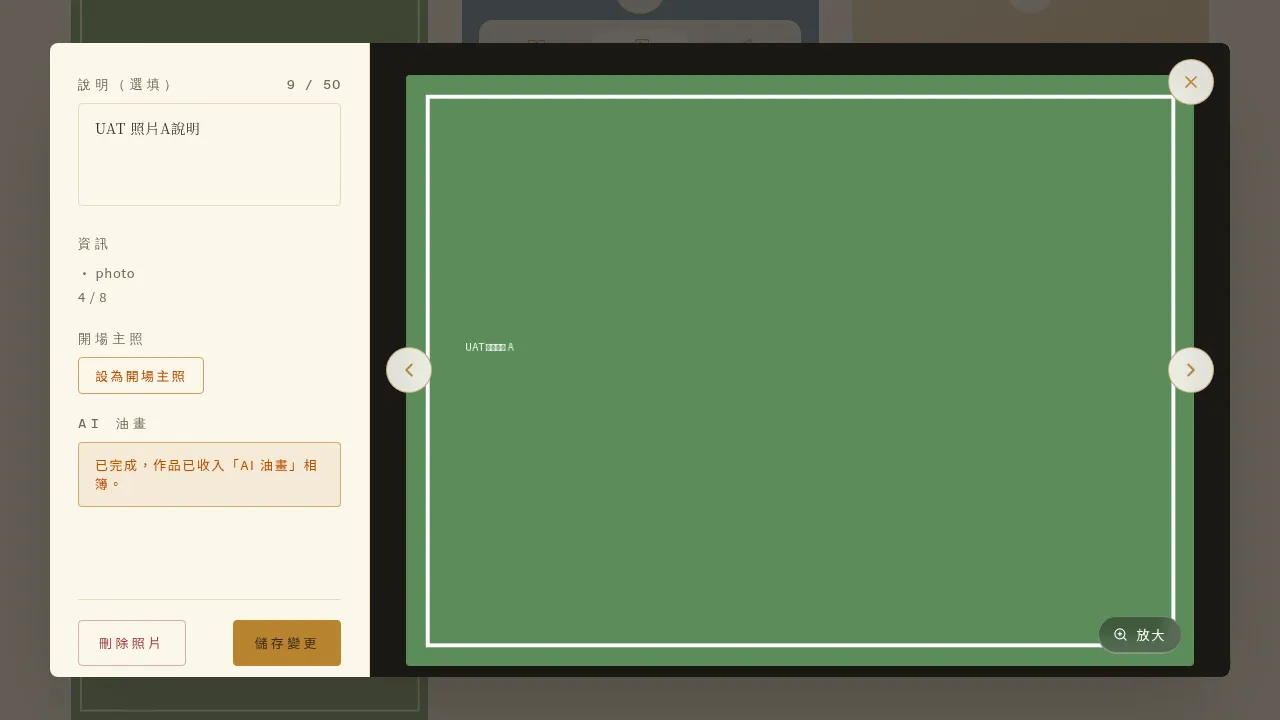 圖 5-5 完成的 AI 油畫作品;平台提供多種畫派風格,產出後自動收入「AI 油畫」相簿。
💡 影像典藏小提醒
- 燈箱目前沒有下載按鈕:在放大檢視畫面中,本版本尚未提供專屬的下載鈕。
- 上傳大檔案:照片超過約 6MB 或影片較長時,系統會出現「檔案較大」的溫馨提醒,但不會阻擋上傳,您仍可繼續。
- AI 油畫有製作額度:每個紀念空間有製作張數上限,用完後若需增額,請聯絡客戶專員。少數風格在目前環境可能製作失敗,換一個風格再試即可;失敗的作品不會佔用額度。
5-4 療癒(唯讀瀏覽)
「療癒」分頁提供金寶山準備的公用祈福/療癒素材(如念經、冥想影片),供全體成員(含訪客)瀏覽與播放。這裡的內容是共用的、非屬個別紀念對象,因此只能觀看、不能編輯或刪除。
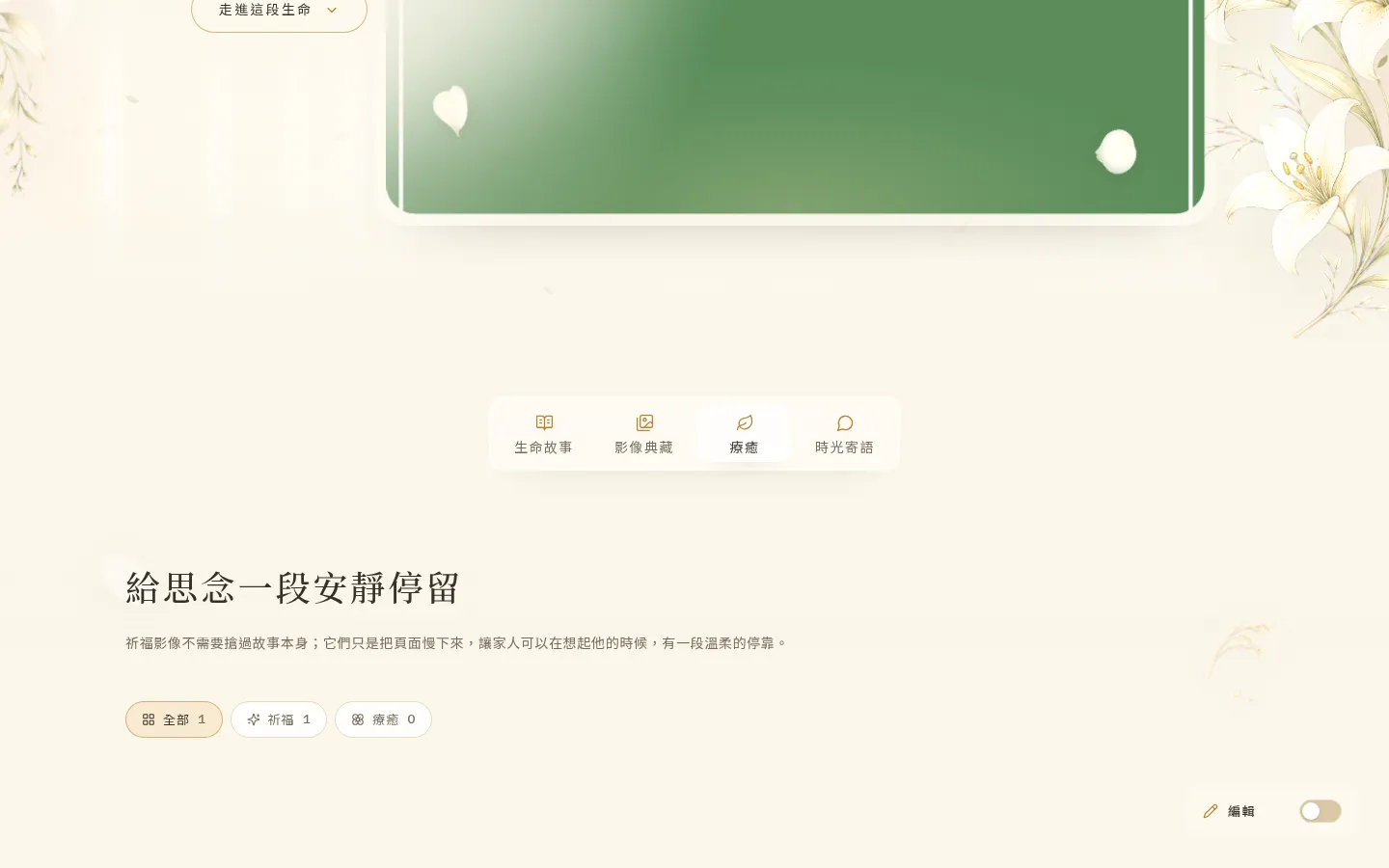 圖 5-6 療癒分頁:全體成員皆可瀏覽的公用祈福/療癒素材;內容為唯讀。
💡 目前平台上的療癒素材仍在陸續充實中,您看到的數量可能還不多,這是正常的,後續會由金寶山持續補充。
5-5 封面與花藝主題個人化
您可以更換紀念空間的封面照片,並挑選花藝主題與卡框,讓整個空間更貼近親人的樣貌。
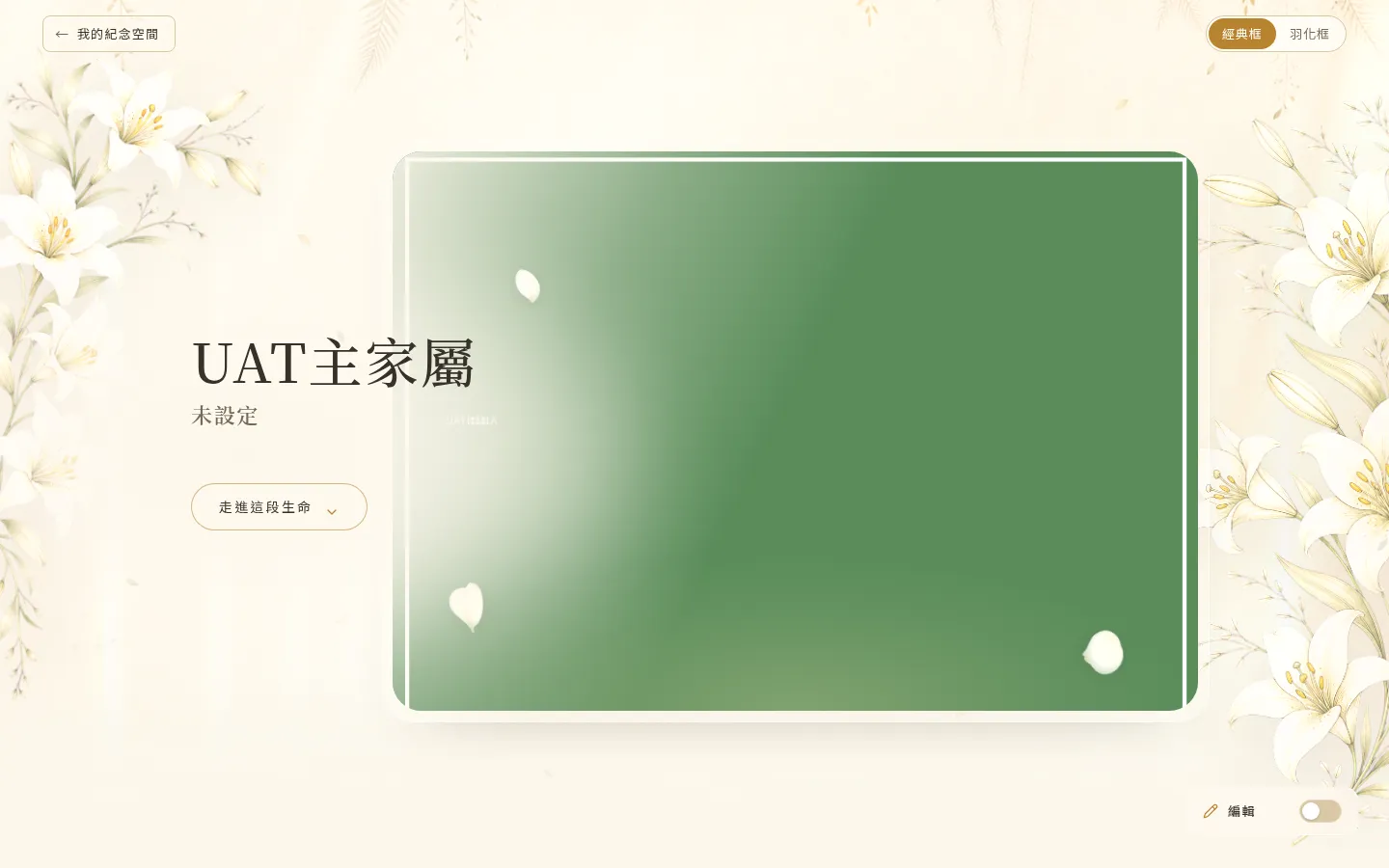 圖 5-7 更換封面與花藝主題後的呈現。
💡 小提醒
- 更換封面時會直接開啟檔案選擇器讓您挑選新圖,目前尚未提供「從既有相簿挑選」的路徑。
- 花藝主題會跨裝置、對所有成員一致呈現;卡框樣式則是存在您自己的瀏覽器,其他人或換裝置時可能看到不同設定。
💡 本章重要提醒——刪除沒有資源回收桶 家屬端的照片、影片、記事等內容,一旦刪除即無法自行復原,沒有資源回收桶。刪除時系統會出現「刪除後無法復原」的提醒,請務必在確認後再刪。