登入後看到的第一個畫面,就是您的首頁(Dashboard)。這裡集中呈現所有「與您有關」的紀念空間——無論您在其中是主要管理人、共同編輯人,還是訪客。
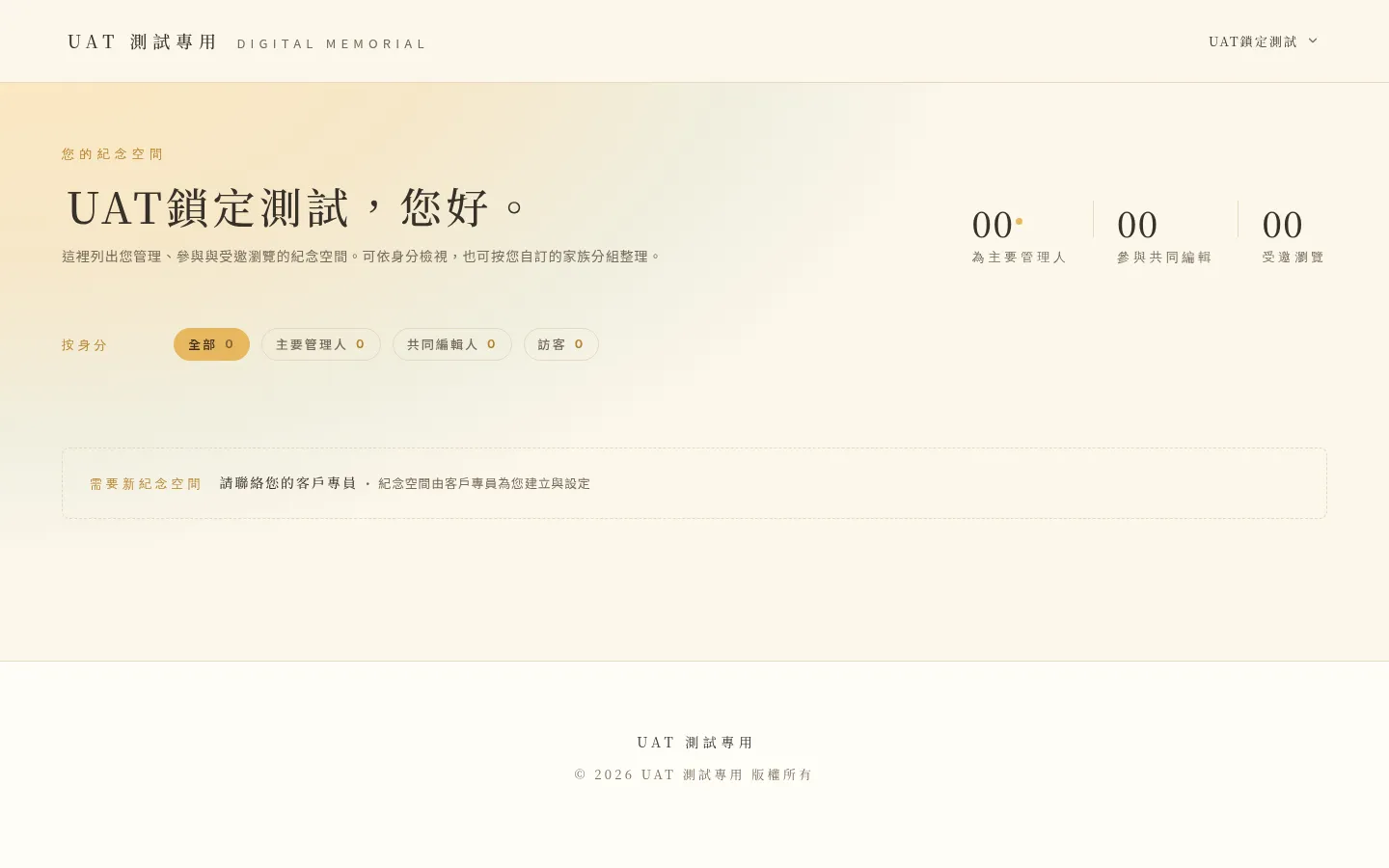 圖 2-1 首頁上方的角色分類;系統依您的身分把紀念空間歸類。手機版則以水平捲動的 chip 呈現,適合單手瀏覽。
2-1 依身分分類
首頁上方會有幾個分類標籤(chips),依您的角色把紀念空間分開顯示,讓您一眼分辨「我是主要管理人的」「我協助編輯的」「我來探望的」。
💡 小提醒 目前版本的首頁不會顯示「紀念空間額度/剩餘數量」。若您需要新增紀念空間,請聯絡您的客戶專員協助開立。
2-2 建立與管理分組
當您參與的紀念空間變多,可以用**分組(FamilyGroup)**把它們整理成「父系」「母系」「摯友」之類的自訂分類,就像把資料夾分門別類。
操作步驟:
- 在首頁點選「管理分組」進入分組設定。
- 建立新分組並命名(自由填寫)。
- 回到某個紀念空間卡片,點卡片上的「⋯」選單 →「加入分組」,即可把它放進一個或多個分組。
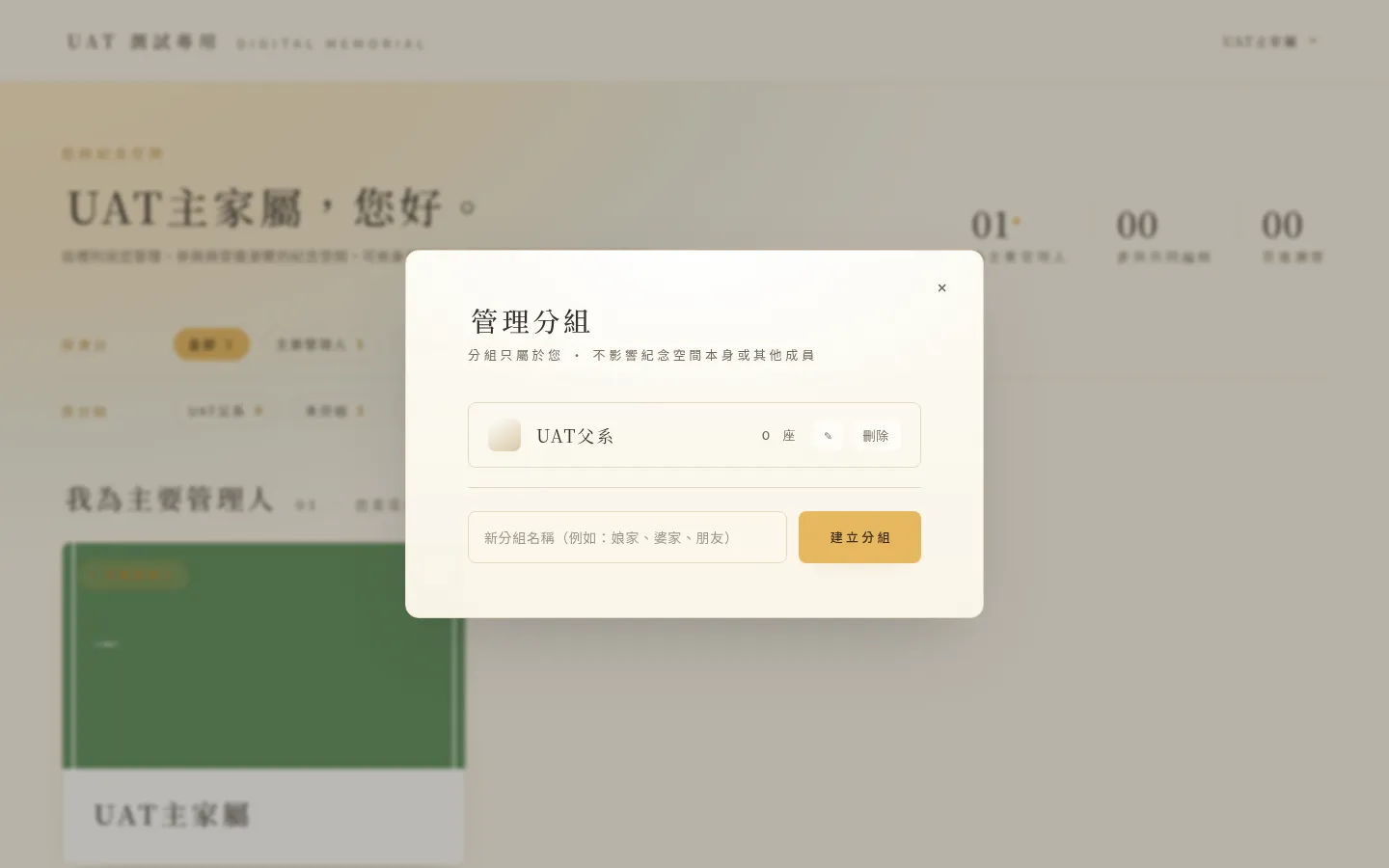 圖 2-2 在「管理分組」中建立並命名新的分組。建立第一個分組後,首頁便會出現分組 chip 列並自動加入「未分組」。
一個紀念空間可以同時屬於多個分組,並不互斥;各分組首頁還可加上一段描述文字,讓分類更有溫度。
2-3 家族稱謂(僅您自己看得見)
在每個分組裡,您可以為每一位紀念對象設定一個專屬的家族稱謂(例如把外公顯示為「阿公」)。這個稱呼只有您自己看得見,不會改動紀念對象原本的姓名,也不會影響其他家人看到的稱呼——設定時面板也會明白標示「僅您自己可見」。
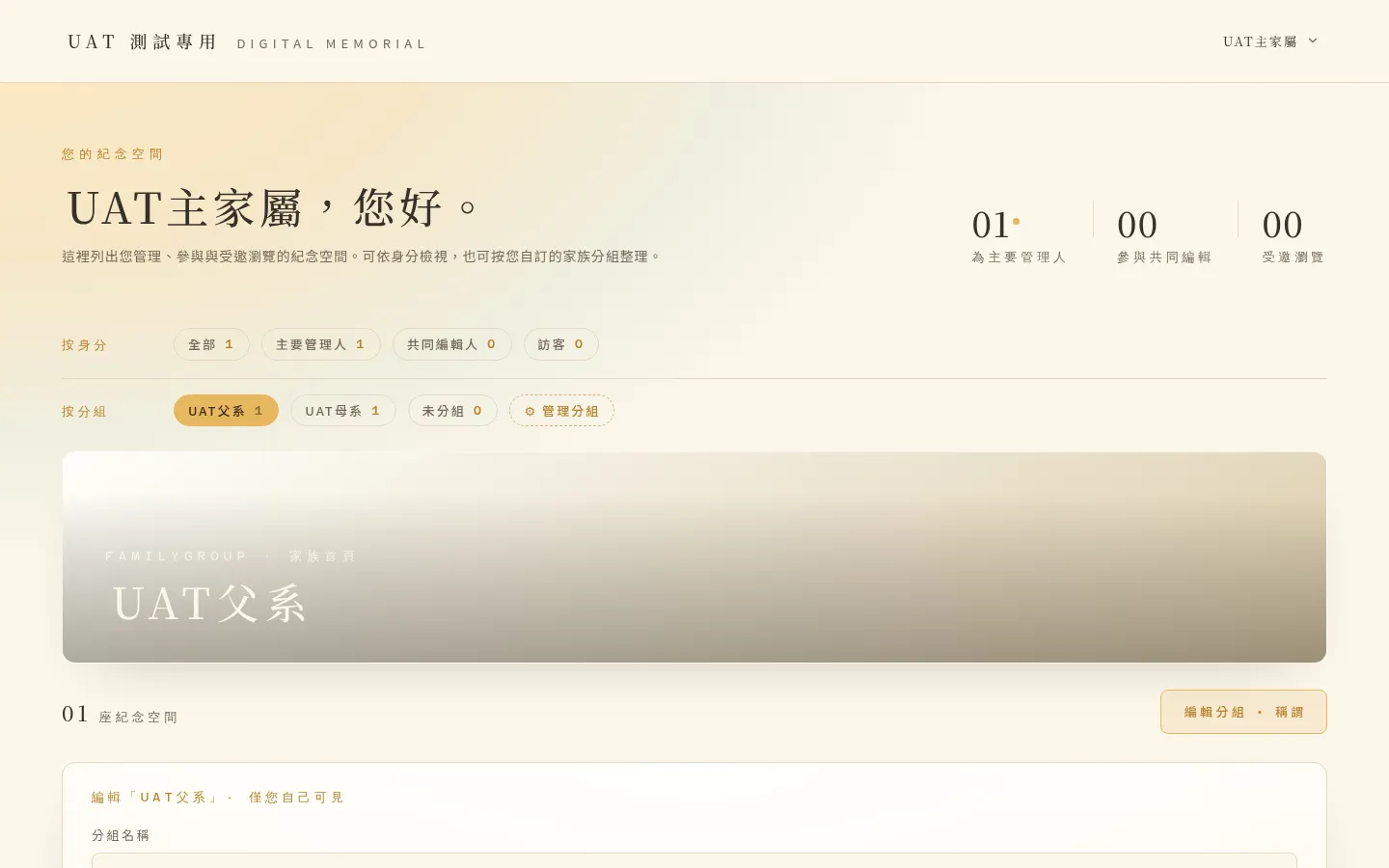 圖 2-3 在分組編輯面板中為紀念對象設定專屬稱呼;設定後該分組內即以「原名+您設定的稱呼」呈現。
💡 本章小提醒
- 家族稱謂完全私密:您設定的任何稱呼,其他成員(包含訪客)都看不到。
- 分組首頁的 Banner 目前為系統預設主視覺,本版本尚未提供自行上傳或挑選 Banner 的入口。
- 分組 chip 的排列順序,重新整理後偶爾會前後對調,屬已知的顯示現象,不影響分組內容。
- 卡片手動拖曳排序:分組首頁的卡片預設依紀念對象出生時間排列,可手動拖曳重排,且會被保存(重新整理後維持)。註:分組視圖是首頁的內嵌畫面,重新整理會回到「全部」;重新點該分組 chip 即見保留的自訂順序。
- 刪除分組時,確認視窗的文字讀起來可能像「只是把成員移出」,但實際上是刪除這個分組本身;紀念空間與其內容都不會受影響,只是這個分類會消失。