「時光寄語」是這個平台最私密、也最溫柔的一項功能:讓「本人」在生前,為所愛的人預先寫下一封封話語,在未來某個特定時刻,才寄達他們手中。
只有「本人(isHonoree)」帳號才看得到這個功能。 無論是主要管理人、共同編輯人還是訪客,只要不是本人,紀念空間裡就完全不會出現這個介面——不會顯示、也不會暗示它的存在。就連平台的後台人員也無法讀取寄語內容。這是刻意的隱私保護設計。
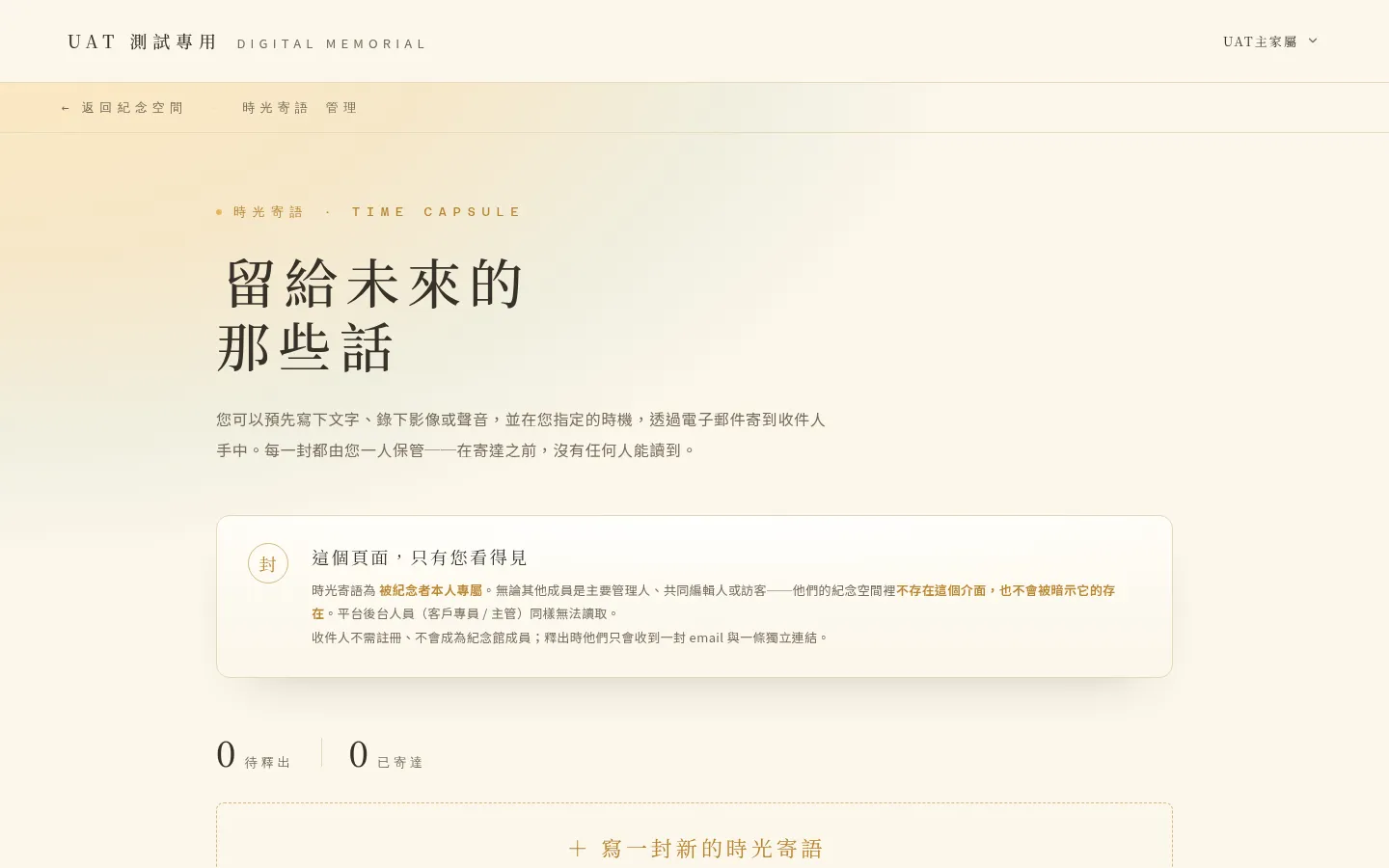 圖 6-1 時光寄語首頁;畫面會明示這是本人專屬、他人看不到的空間。
6-1 撰寫一封寄語
點「新增時光寄語」開啟撰寫視窗。一封寄語由以下幾個部分組成,在同一個視窗內完成:
- 內容類型:字、圖、影、音四選一(「字」為時光寄語獨有)。
- 文字內容:可搭配文字訊息,上限 3000 字。
- 收件人:填入收件人的 email(可指定多位)。
- 釋出時機:選擇何時寄出(見 6-2)。
- 預覽:送出前可先預覽呈現效果。
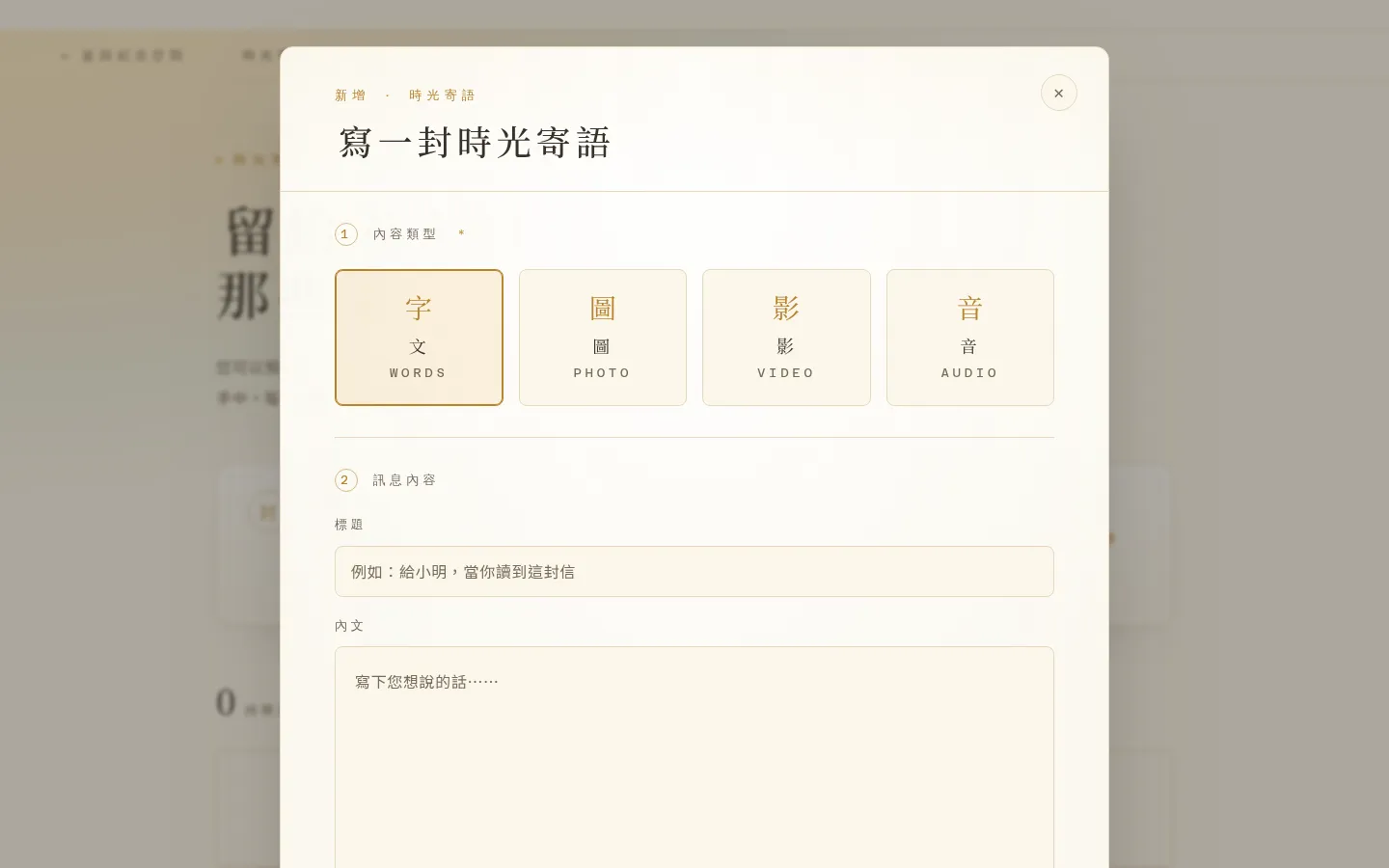 圖 6-2 時光寄語撰寫視窗:在同一個視窗內完成內容、收件人與釋出時機。
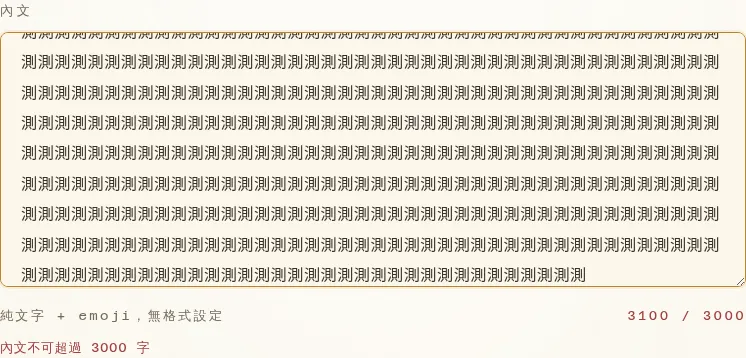 圖 6-3 超過 3000 字時,計數會轉紅提示,並暫時無法儲存,待調整後即可。
💡 草稿會自動保存:撰寫過程中內容會自動暫存在您的瀏覽器,即使不小心關掉,重新開啟時也會出現「回復草稿」的提示,讓您接續完成。
6-2 釋出時機(三種)
每封寄語選擇一種釋出時機。以下依系統目前的實際行為說明:
| 選項 | 螢幕標示與行為 |
|---|---|
| ① 過世後 | 於紀念對象被標記過世時寄出;可再設定延遲(幾天/幾個月後)。 |
| ② 指定日期(含年份) | 以您指定的日期為最早釋出底線;依系統目前行為,須在紀念對象過世之後才會實際寄出。 |
| ③ 指定日期(不含年份) | 畫面標示為「單次」——依系統目前說明為「僅此一次、不重複,往生後首次遇到這個月日時寄出」。 |
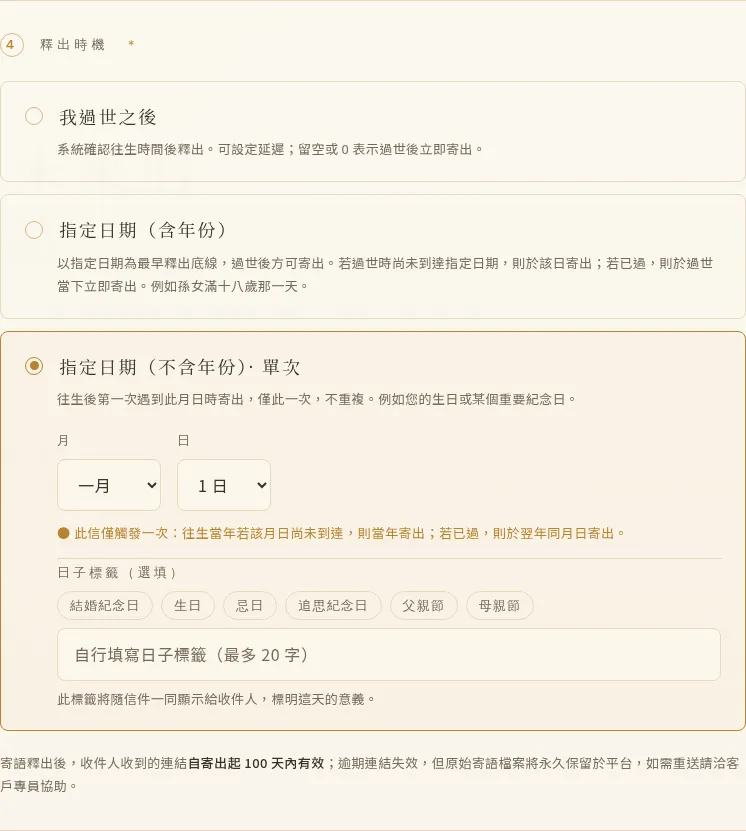 圖 6-4 釋出時機③「指定日期(不含年份)」畫面明確標示「單次」。①「過世後」可另設延遲時間,②「指定日期(含年份)」可搭配紀念日等預設標籤。
💡 小提醒——關於釋出時機的語意 釋出時機的判定,依系統目前的實際行為運作。要特別留意的是:選擇「指定日期(含年份)」時,即使日期已到,在紀念對象仍在世的狀態下,寄語不會提前寄出——系統會等到過世之後、且日期條件滿足時才配送。而「指定日期(不含年份)」畫面標示為「單次」。若您對某封重要寄語的觸發時機有特定期待,建議先與客戶專員確認一次,以免與預期不同。
6-3 建立後、釋出前都還能修改
寄語建立後會以卡片形式列出。在釋出之前,您都可以修改內容,或增刪收件人。
💡 一旦釋出就會鎖定:寄語一經釋出(email 已寄出、連結已產生),就無法再修改或撤回,卡片會標示為「已釋出・不可修改」。這是為了守護那封話語在寄出當下的完整,請在釋出前確認妥當。
另外,少數情況下卡片可能提示「系統無法讀回」,但實際開啟修改視窗時內容仍會正常載回,可放心編輯。
6-4 收件人怎麼收到寄語
當釋出條件成立,系統會寄一封 email 給每位收件人,信中附上一個專屬連結。收件人不需要註冊、不需要登入,點開連結就能在一個獨立、安靜的頁面上讀到您留下的話語。
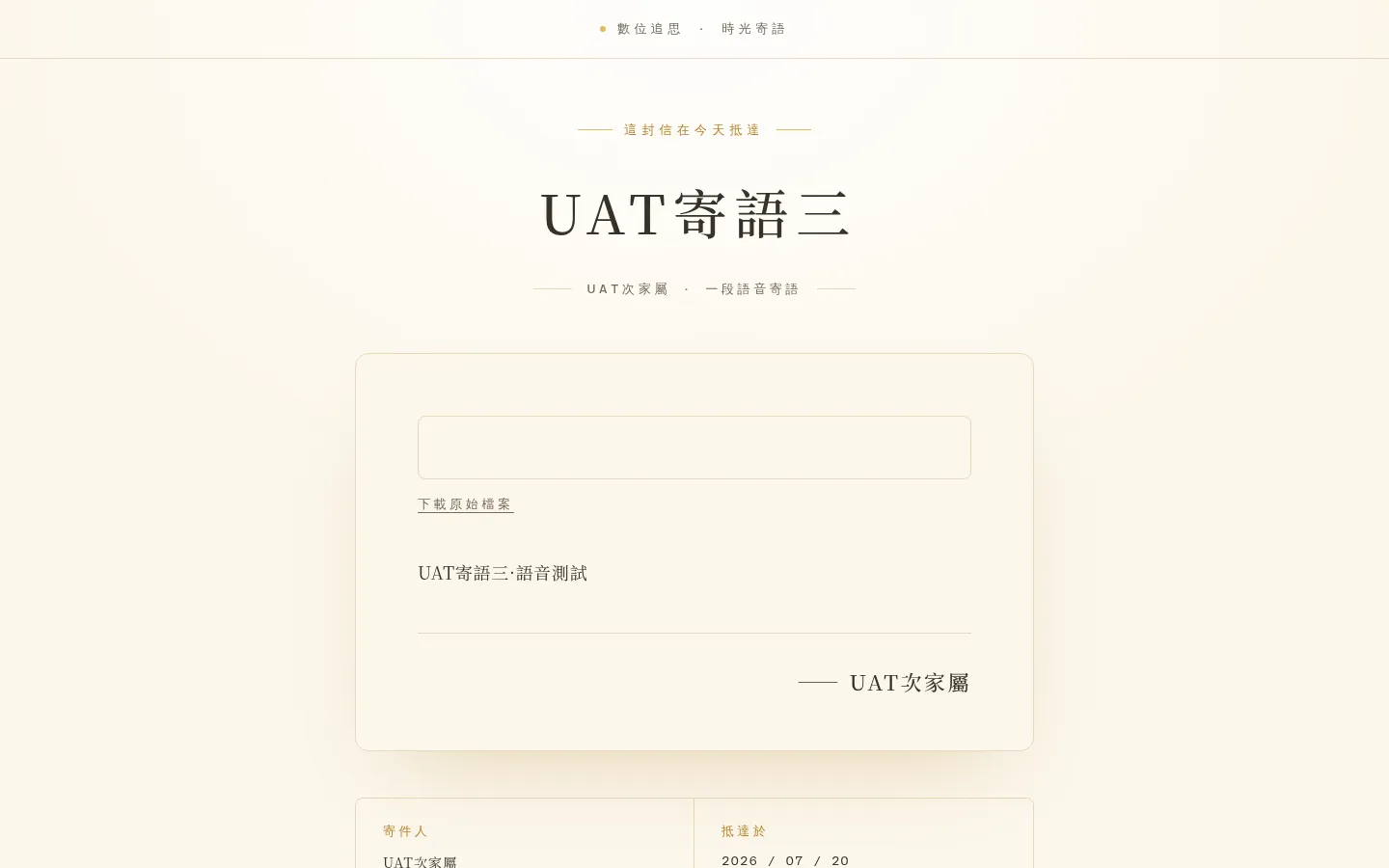 圖 6-5 收件人點開連結後看到的獨立頁面(同一封寄語在手機上也有對應版面)。
💡 關於收件人連結
- 這個連結的有效期為 100 天。
- 連結本身沒有額外的登入保護:任何拿到連結的人都能開啟。因此請確認填寫的收件人 email 正確無誤;連結寄出後如何保管,就交由收件人自行留意了。
- 若連結已過期或無效,收件人會看到一個中性的提示頁面(不透露原因),並可循指引聯絡客戶專員。
6-5 寄出紀錄
寄語釋出後,您可以在寄語卡片上查看寄出紀錄——包含是否成功寄達與寄出時間,讓您安心知道話語已經送到。
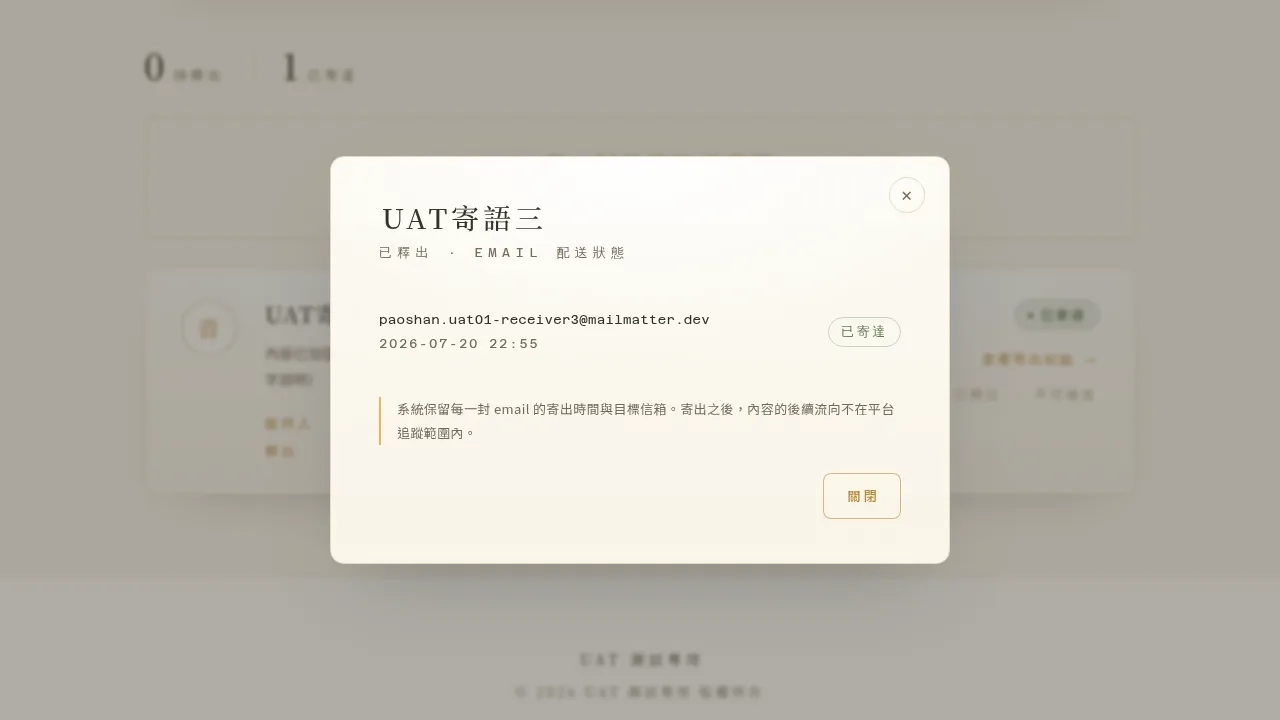 圖 6-6 已釋出寄語的寄出紀錄,顯示配送狀態與時間。
💡 本章小提醒
- 若日後需要「重新寄送」某封寄語的連結(例如收件人沒收到),這項操作可請客戶專員協助處理;每次重寄都會產生新的連結與識別碼,請提醒收件人以最新一封信裡的連結為準,舊連結會失效。
- 寄語內容採加密保存,平台後台人員無法讀取內容。