給每一位受邀一起整理親人紀念空間的家人。這本手冊帶您一步步完成從接受邀請、到編寫生命故事與整理影像的每個動作,也會誠實說明目前版本「還做得到什麼、還做不到什麼」,讓您在陪伴與回憶的過程中不會卡關。
您的角色
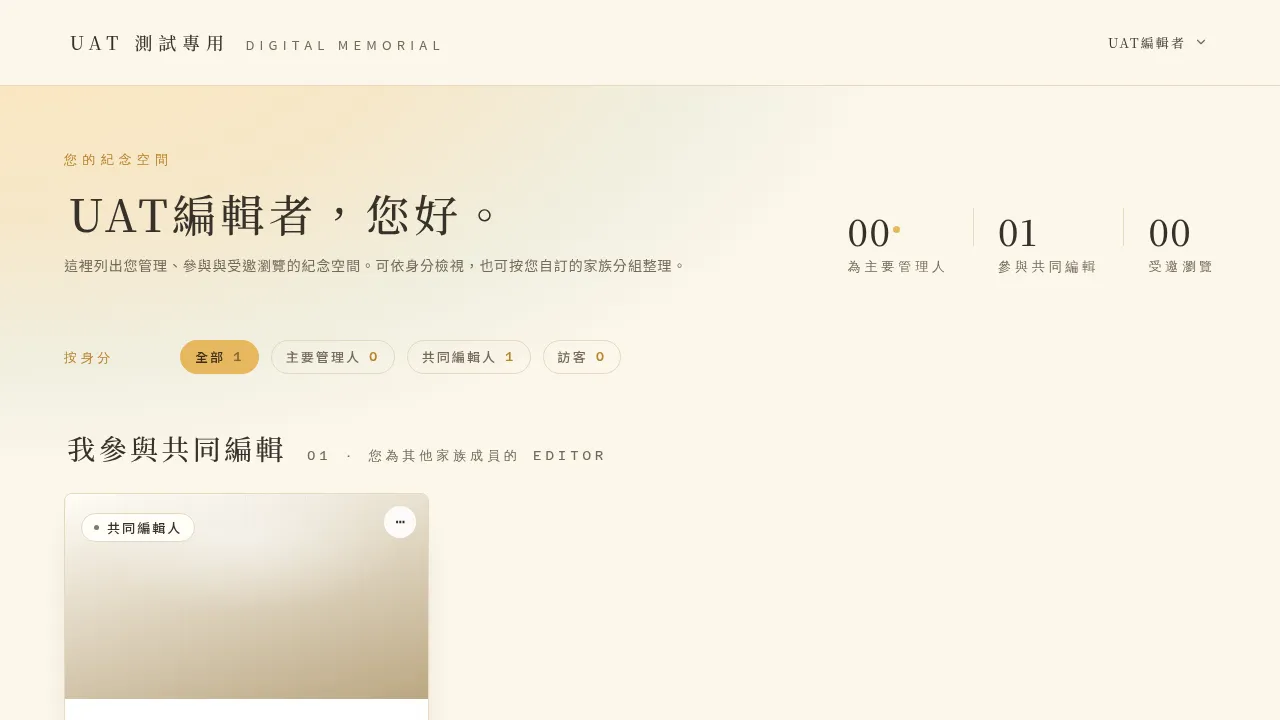
共同編輯人(Editor) 是這個紀念空間的內容協作者。您可以編輯這個空間裡幾乎所有的內容——生命故事、影像典藏、AI 油畫、封面主視覺——和主要管理人一起,把一個人的一生慢慢地留存下來。
同時,有一些事情不屬於共同編輯人的權責範圍:成員的邀請與移除、紀念空間的各項設定、以及「時光寄語」,這些交由紀念空間的主要管理人(Primary,畫面上也稱「主要管理人」)負責。這樣的分工是為了讓治理責任單一、清楚,避免多人各自更動造成混亂——您可以專心於內容本身。
名稱小提醒:畫面上多數地方稱您為「共同編輯人」,但在少數選單(例如變更成員角色、危險區的下拉)會看到「編輯者」這個詞,兩者指的是同一個角色,請不用擔心。
登入網址
- 數位追思平台(家屬端):https://your-tenant.curate.memorial
- 第一次進入請直接點開邀請信裡的專屬連結;日後回訪再用上方網址,以 Email + 密碼登入即可。
- 實際網址與登入方式,以邀請信及您的客戶專員提供者為準。
目錄
1. 接受邀請與進入
當主要管理人(或協助開戶的客戶專員)把您加為共同編輯人時,系統會寄一封邀請信到您的信箱。整個進入流程很單純,一旦進入就能立即開始協作,不需要另外等待任何人「核准」。
-
打開信箱,找到主旨含「邀請您加入⋯紀念空間」的邀請信,點開信中的專屬連結。
-
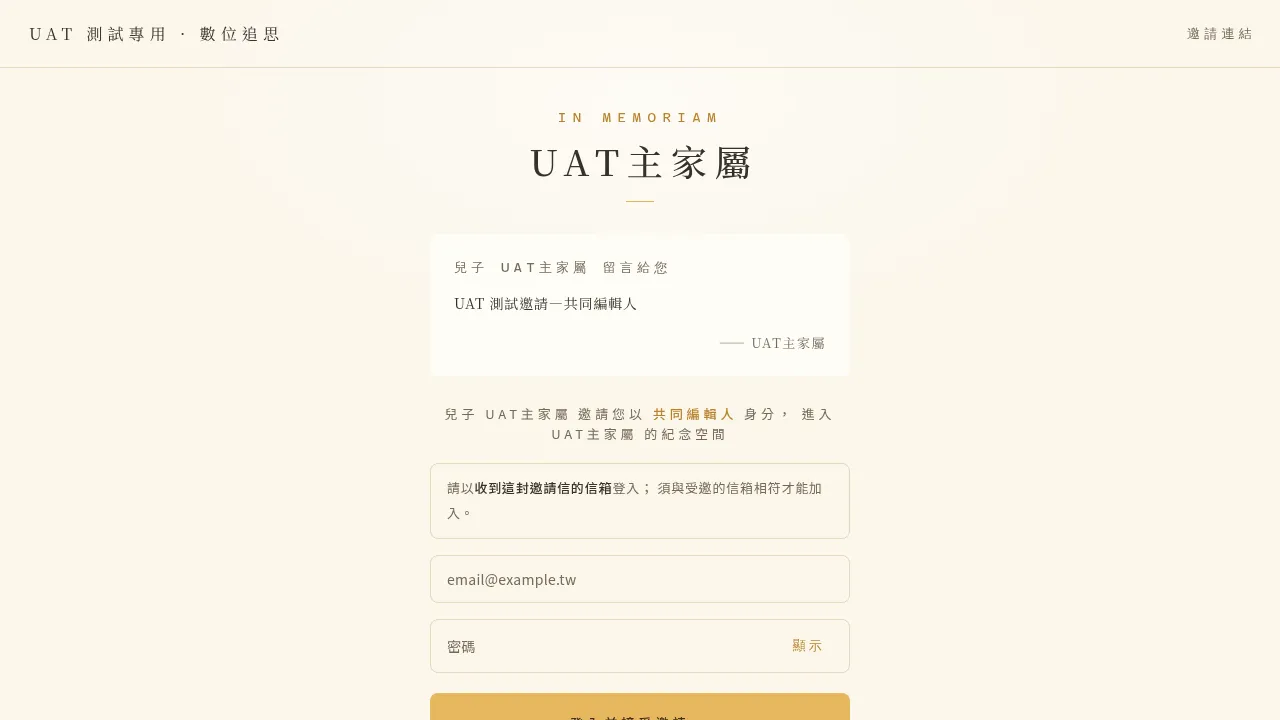
連結會帶您到邀請落地頁,上面會顯示是哪一個紀念空間邀請您。
-
接著依畫面指示:
-
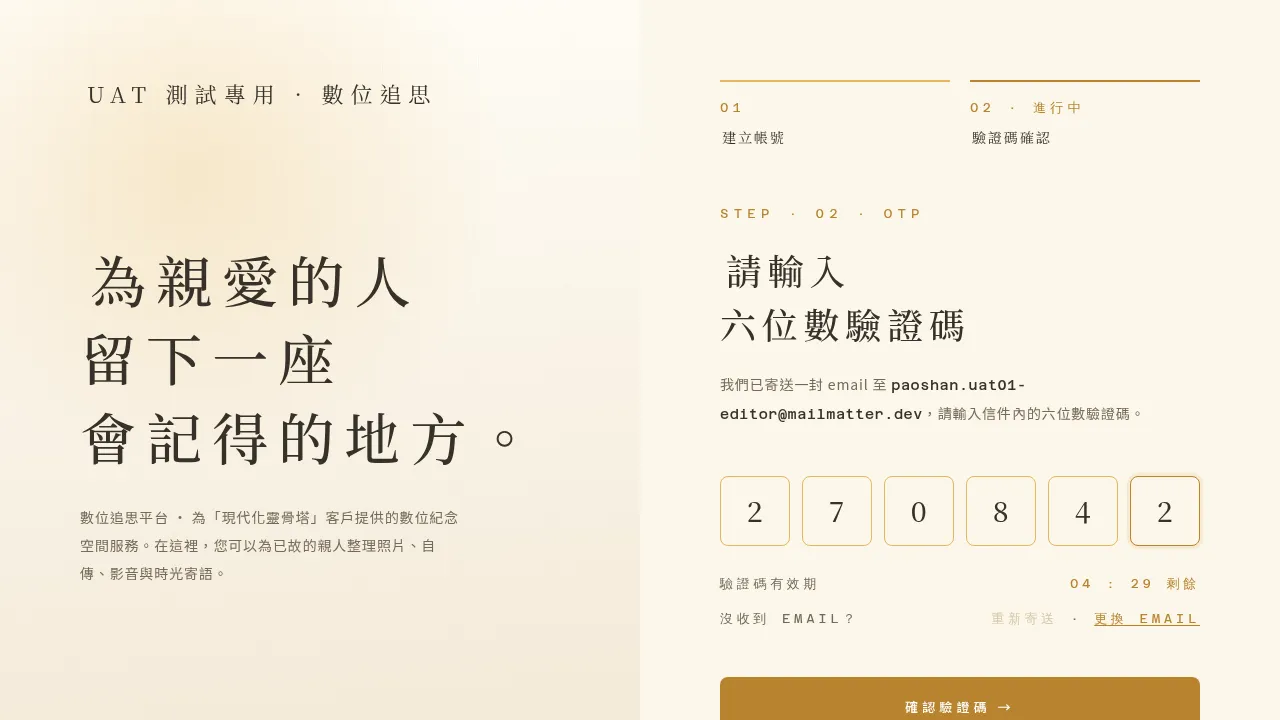
若您還沒有這個平台的帳號:填寫姓名、Email、設定密碼,系統會寄一組 **6 位數驗證碼(OTP)**到您的信箱,回填即完成註冊。驗證碼 5 分鐘內有效。
-
若您已經有帳號:直接用密碼登入即可。
-
-
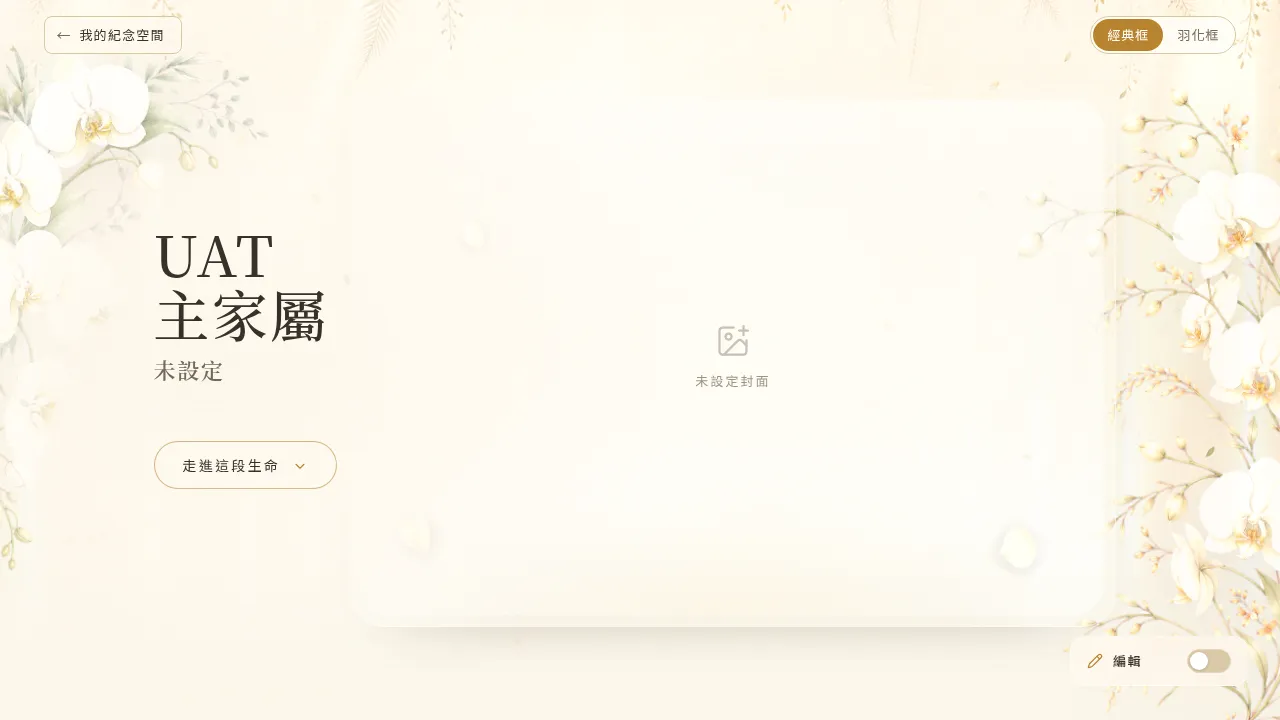
完成後系統會自動帶您進入這個紀念空間的主頁,立刻就能開始協作。
溫馨提醒:邀請連結是綁定「這個紀念空間」的。若您之後要協助整理另一個親人的空間,需要另外收到那個空間的邀請。連結永久有效——即使您暫時沒空註冊,日後用同一個 Email 註冊帳號時,系統會自動把您接上原本的邀請。
2. 我能做什麼、不能動什麼
這一章是共同編輯人最需要先弄清楚的一頁。
您可以編輯的內容(內容全權)
| 項目 | 說明 |
|---|---|
| 生命故事 | 撰寫/修改自傳長文;新增、編輯、刪除「記事」,並為記事附上照片、影片、聲音 |
| 影像典藏 | 建立相簿、上傳照片/影片/音檔、編輯燈箱說明、設定開場主照 |
| AI 油畫 | 對單張照片套用 AI 油畫風格,產出典藏作品 |
| 封面與主視覺 | 更換封面照片、選擇花藝主題與卡框樣式、編輯開場的一句話 |
家族共筆的精神是:這些內容不限於您自己上傳的——空間裡任何一位共同編輯人上傳的內容,大家都可以一起補充與整理。
您不能更動的部分
| 項目 | 目前狀態 | 誰能處理 |
|---|---|---|
| 成員的邀請、移除、變更角色 | 共同編輯人無此權限 | 主要管理人 |
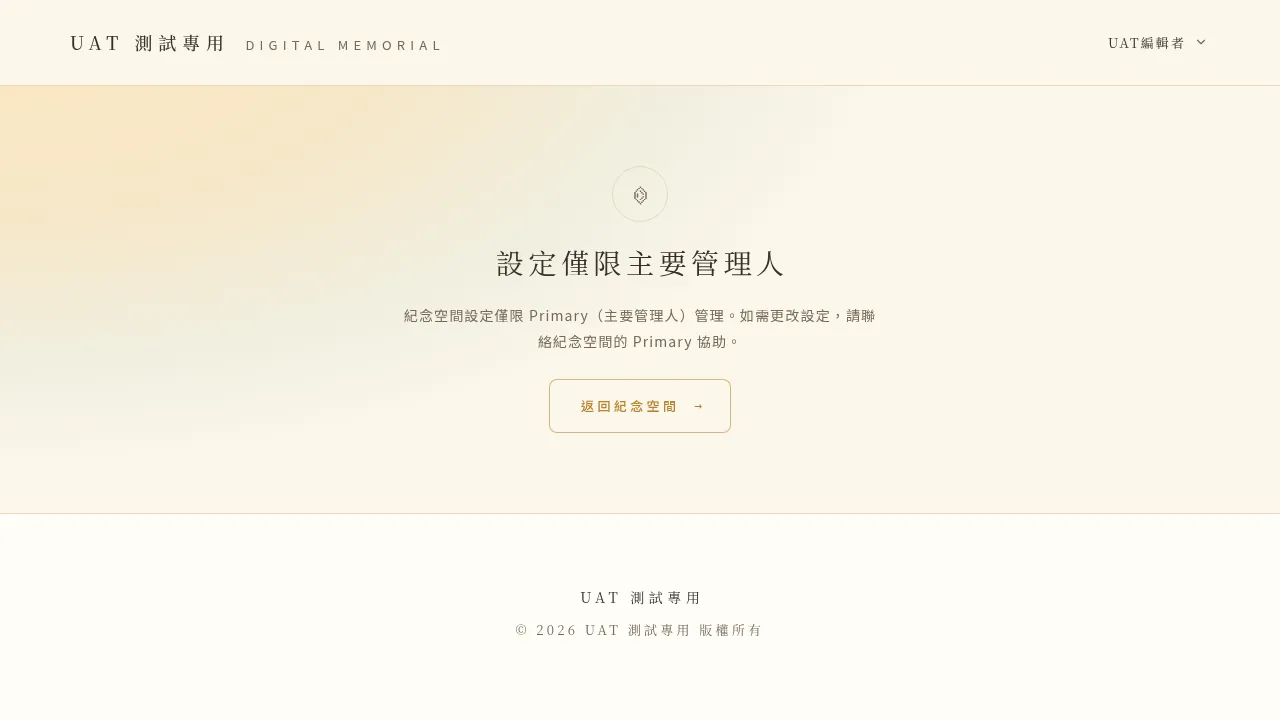
| 紀念空間的各項設定 | 進入「設定」會看到「設定僅限主要管理人」的提示牆 | 主要管理人 |
| AI 紀念影片的上傳 | 家屬端不提供上傳(由客戶專員代為上傳,之後您可像一般影片一樣管理) | 客戶專員 |
| 時光寄語 | 除非您本人是「紀念對象本人」,否則畫面上看不到「時光寄語」分頁 | 見第 4 章 |
當您嘗試進入設定頁時,系統會清楚地擋下並說明:
您的儀表板與紀念空間選單裡,也不會出現「設定」入口——這是正常的,不是故障:
關於「時光寄語」分頁
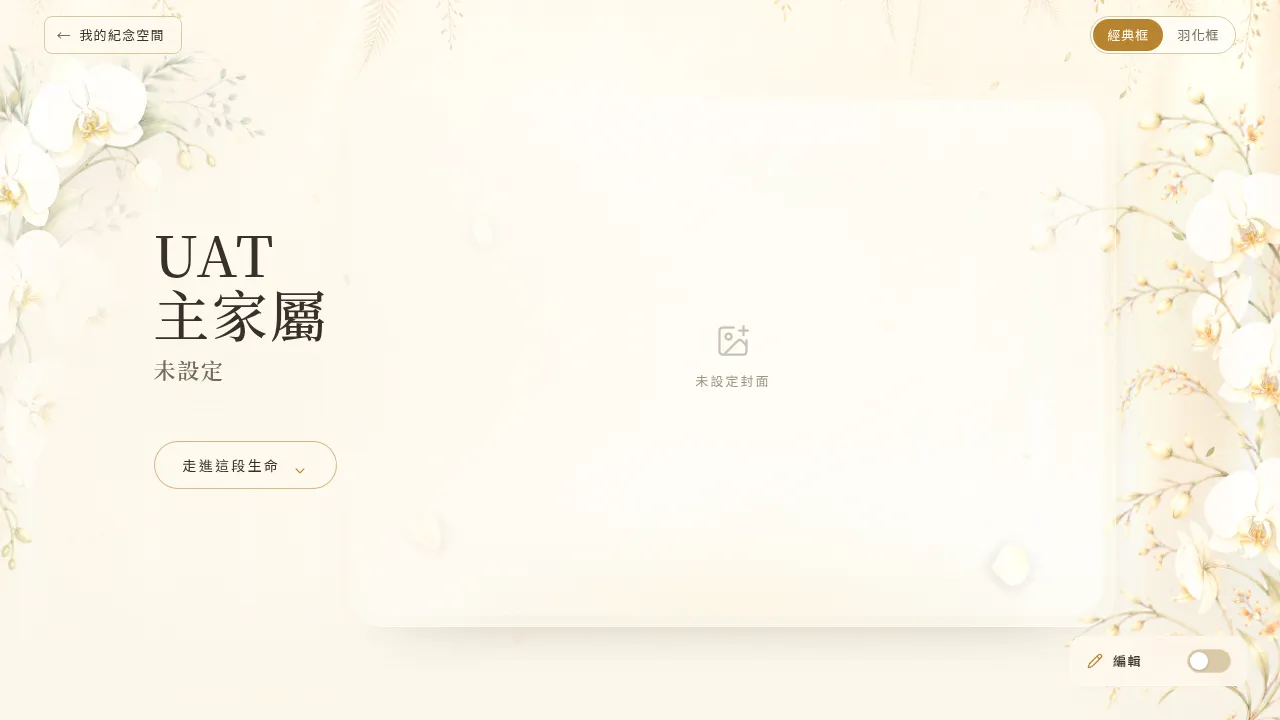
「時光寄語」是紀念對象本人(在世時)為未來的家人預留的私密訊息。基於隱私設計,這個分頁只有本人自己看得到;即使您是共同編輯人,只要您不是這位紀念對象本人,畫面上就完全不會出現這個分頁,也不會有任何暗示。這是刻意的隱私保護,並非漏顯示。您在紀念空間主頁看到的分頁會是三個:生命故事、影像典藏、療癒。
3. 內容協作實務
3.1 開啟編輯模式
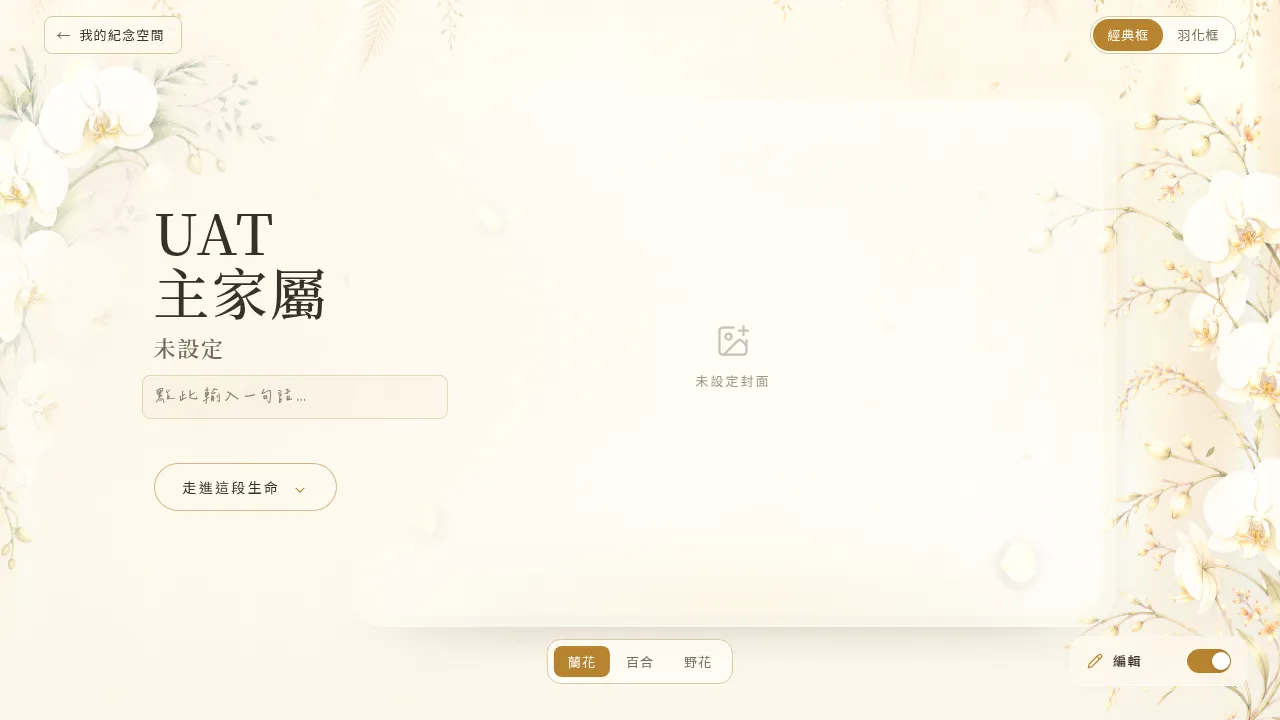
紀念空間的瀏覽與編輯共用同一個頁面,差別只在右下角的「編輯」開關。把它切到開啟,畫面就會進入編輯模式:一句話、封面、花藝、卡框等欄位會變成可以點選修改;再切回關閉即回到一般瀏覽的樣子。
3.2 生命故事:自傳(可用粗體、斜體)
- 切到「生命故事」分頁,開啟編輯模式。
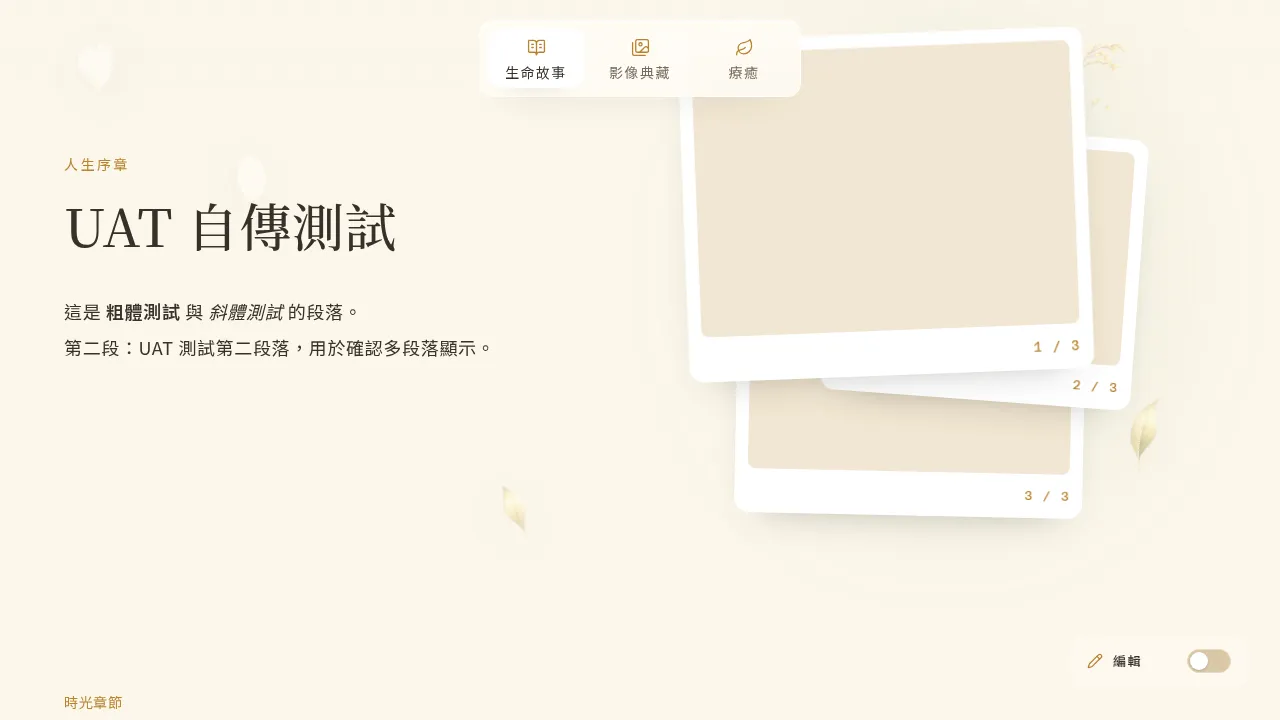
- 上方是自傳區,直接點擊即可輸入長文。支援基本排版:粗體、斜體、連結、項目符號。
- 自傳採自動儲存——當您點到別處(欄位失焦)時系統就會存檔,沒有另外的「儲存」按鈕,不用擔心忘了存。
小提醒:自傳區裡加入的照片,會被收進一個名為「自傳照」的系統相簿(上限 3 張),和一般影像分開存放,方便日後尋找。
3.3 生命故事:新增記事與附上媒體
「記事」是把一生中的重要片段一則一則記下來。
-
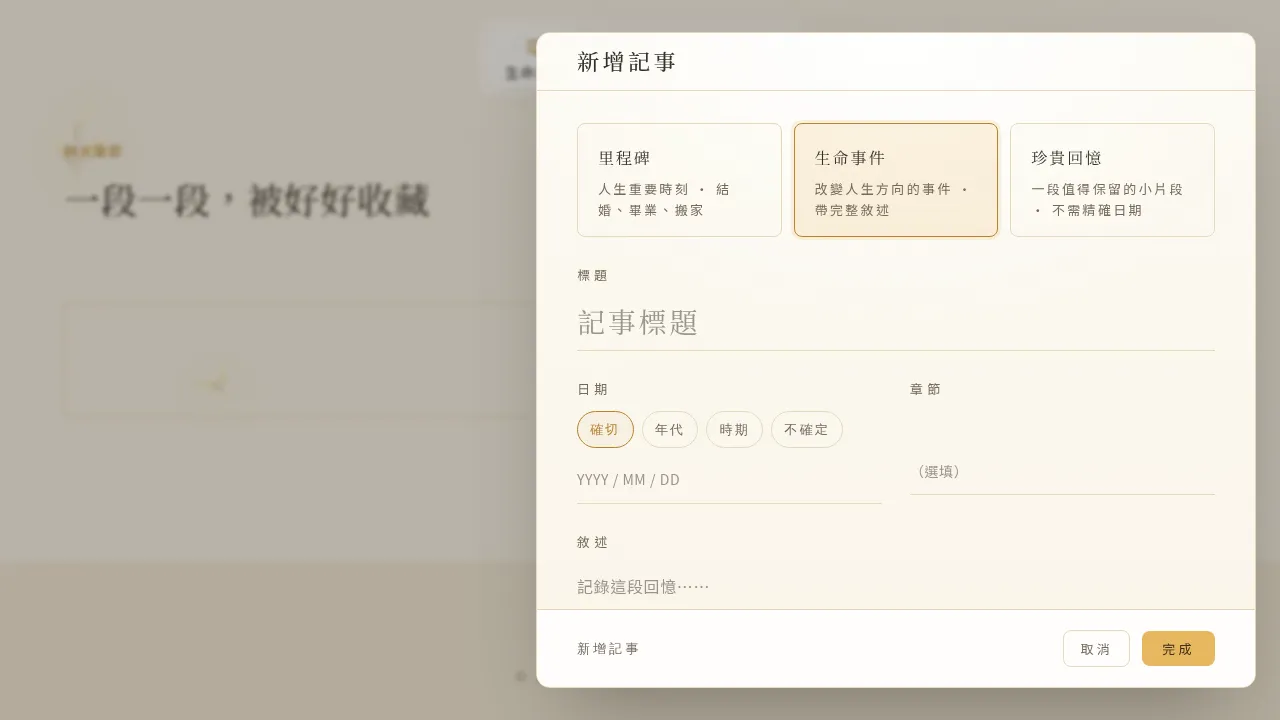
在「生命故事」分頁下方,新增一則記事,選擇三種模板之一:里程碑、生命事件、珍貴回憶。
-
填寫標題、日期與內容。日期可選「確切/年代/時期/不確定」等模式,即使記不清楚確切日子也沒關係。
-
要附上照片、影片或聲音時,有兩種方式:
- 直接上傳:在記事裡直接選檔上傳(這些媒體會同時收進系統相簿「生命故事」)。
- 從相簿挑選:從影像典藏裡既有的媒體選用。
目前版本請留意:
- 記事可用左側把手拖曳調整順序,且會被保存(2026-07-23 起):拖曳後重新整理,順序維持不變。(拖放時請把記事卡放到另一張記事卡上再放開才會生效;放在卡片與卡片之間的空隙不會套用。)
- 刪除記事後無法復原、也沒有資源回收桶,刪除前請再確認。
3.4 影像典藏:相簿與上傳
-
切到「影像典藏」分頁,開啟編輯模式。
-
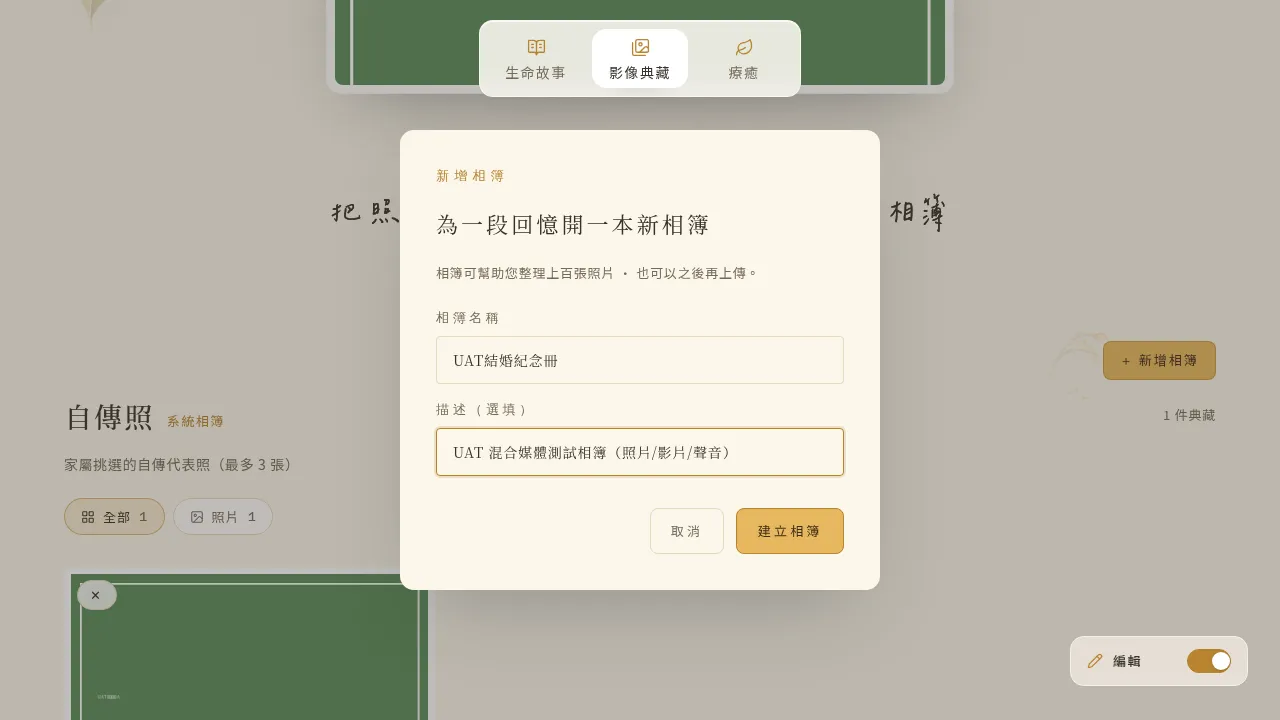
新增相簿並命名(例如「結婚紀念冊」)。一個相簿可以同時收照片、影片、聲音,不必分開建。
-
進入相簿即可上傳媒體。上方的篩選列可依「全部/照片/影片/聲音」快速切換檢視。
目前版本請留意:上傳較大的檔案(例如照片大於 6 MB、影片較長)時,系統會出現「檔案較大,傳輸時間可能較長」的提醒,但仍可繼續上傳,並不會擋下。
3.5 燈箱:編輯說明、設為開場主照
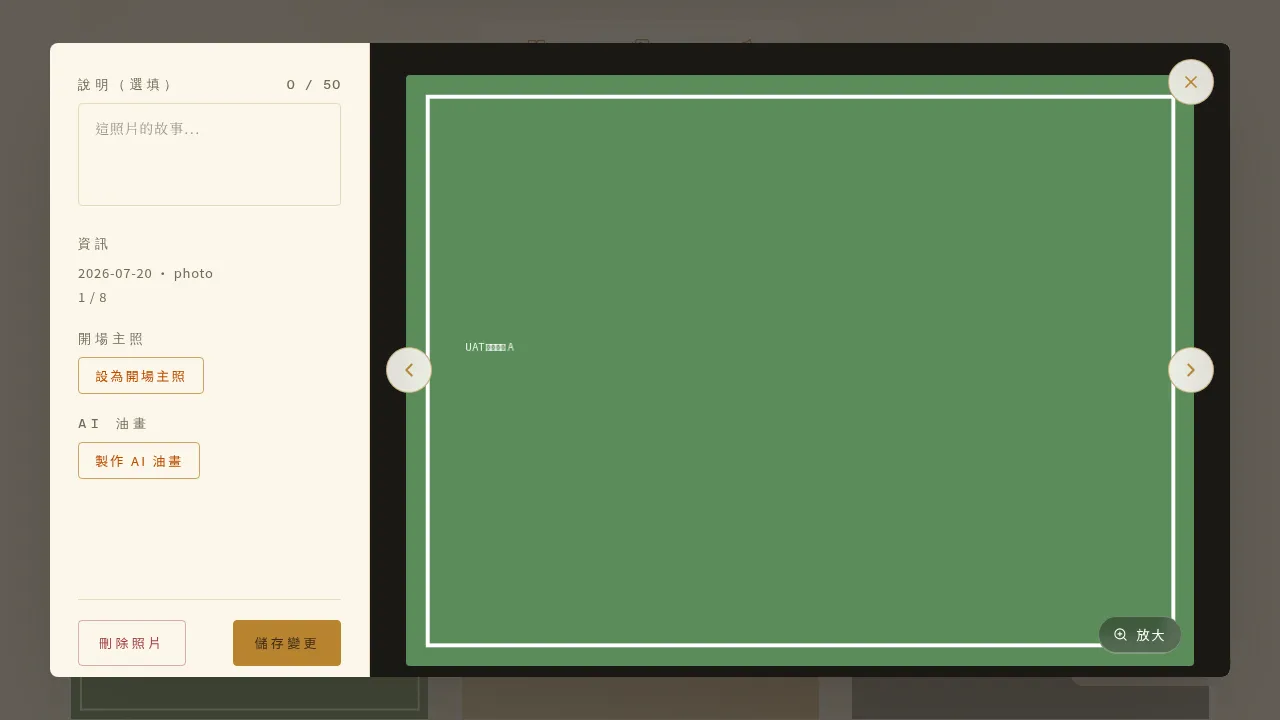
點開任一張媒體會進入「燈箱」大圖檢視。在編輯模式下的燈箱裡,您可以:
- 為這張媒體加上說明文字(每則說明上限約 50 字)。
- 把某張照片設為開場主照(顯示於紀念空間封面位置)。
目前版本請留意:
- 燈箱目前未提供「下載」按鈕。
- 刪除媒體會有刪除前的確認提示;一旦刪除即無法復原,也沒有資源回收桶,請務必確認後再刪。
3.6 封面、花藝與卡框
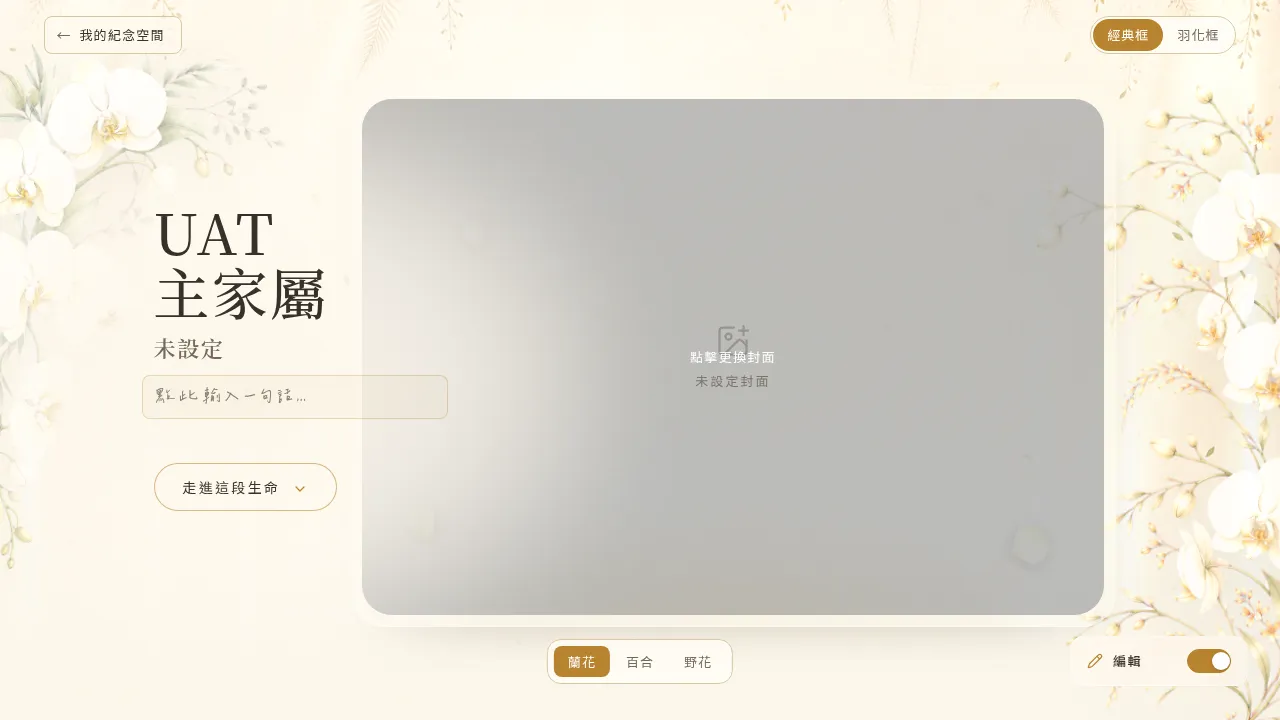
在紀念空間主頁的編輯模式下(畫面下方),您可以個人化整體視覺:
- 封面照片:點「更換封面」會直接開啟檔案選擇器上傳。(目前版本更換封面沒有「從相簿挑選」的路徑,直接選檔即可。)
- 花藝主題:例如蘭花/百合/野花。
- 卡框樣式:例如經典框/羽化框。
- 開場的一句話:點主頁上方的「點此輸入一句話⋯」即可編輯。
3.7 AI 油畫(選用)
您可以對單張照片套用 AI 油畫風格,產出一件典藏作品,收進系統相簿「AI 油畫」。目前提供 9 種風格可選。
目前版本請留意:
- 個別風格若在製作時暫時無法完成,畫面會提示「作品未能順利完成,請改選其他風格」——未成功的作品不會佔用製作額度,可放心改選其他風格再試。
- 每個紀念空間的 AI 油畫張數有上限;若已達上限,系統會擋下並引導聯絡客戶專員增額。
4. 若您也是紀念對象本人?
在極少數情況下,一個帳號同時是某個紀念空間的共同編輯人、又被設定為那個空間的「紀念對象本人」。
- 「紀念對象本人」(isHonoree)是一個獨立的身分標記,和您是主要管理人、共同編輯人或訪客無關——兩者是分開的兩件事。這個標記由業務端(客戶專員)設定。
- 一旦您被設為本人,您的紀念空間主頁就會多出一個「時光寄語」分頁,這是專屬於您本人的私密編輯介面:您可以為未來的家人預錄或撰寫訊息,設定釋出的時機與收件人。空間裡其他人(即使是主要管理人)都看不到這個分頁,也看不到裡面的內容。
- 時光寄語的完整操作(撰寫、設定收件人、選擇釋出時機、查看寄出紀錄等),請參閱《主要管理人操作手冊》的「時光寄語」章節——該章的說明同樣適用於任何被設為本人的帳號,不限於主要管理人。
若您認為自己被誤標為本人(或該由別人擔任本人),這個標記在使用者端無法自行更改,請聯絡您的客戶專員協助處理。
常見問題
Q1. 我看不到「設定」,是不是壞掉了? 不是。紀念空間的設定僅限主要管理人管理,共同編輯人的畫面本來就不會出現設定入口;若直接進入設定網址,會看到「設定僅限主要管理人」的說明頁。這是正常設計。
Q2. 為什麼我沒有「時光寄語」分頁? 時光寄語只有「紀念對象本人」看得到。若您不是本人,這個分頁不會出現——這是刻意的隱私保護,不是漏顯示。
Q3. 我可以邀請其他家人一起編輯嗎? 目前版本邀請、移除成員與變更角色都由主要管理人負責。若想再加人,請聯絡主要管理人協助。
Q4. 我把記事的順序拖好了,重新整理後會保留嗎? 會(2026-07-23 起)。拖曳排序現在會被保存,重新整理後維持不變。放開時記得把記事卡放到另一張記事卡上再放開才會生效。
Q5. 燈箱裡怎麼沒有下載按鈕? 目前版本燈箱介面未提供下載按鈕。若有取得原始檔案的需要,可洽詢您的客戶專員。
Q6. 我不小心刪錯了內容,可以還原嗎? 很抱歉,家屬端目前沒有資源回收桶或自助還原功能,刪除即無法復原。刪除前系統都會有確認提示,請務必確認後再操作。
Q7. 上傳大檔案時跳出「檔案較大」的提醒,是不是不能上傳? 可以上傳。那只是提醒您傳輸可能較久的貼心提示,並不會擋下上傳。
Q8. 為什麼我在不同地方看到「編輯者」和「共同編輯人」兩種稱呼? 兩者指的是同一個角色。目前版本在少數選單使用「編輯者」,在成員列表則使用「共同編輯人」,功能上完全相同,請安心使用。
本手冊依 2026-07-20 版平台實測整理,圖示取自實際操作畫面。若功能與畫面有更新,以最新版平台為準;操作上如有疑問,歡迎隨時聯絡您的客戶專員。