身為主要管理人,您可以邀請家人與親友一起參與這個紀念空間,並為他們安排合適的角色。只有主要管理人擁有邀請與管理成員的權限。
3-1 邀請共同編輯人或訪客
- 進入紀念空間的設定 → 成員管理區。
- 點「邀請」,填寫:
- Email(必填):受邀者的電子信箱。
- 稱呼(選填):受邀者對紀念對象的稱謂,例如「孫女」「摯友」。
- 邀請訊息(選填):一段給對方的話,上限 200 字。
- 選擇角色(共同編輯人/訪客)後送出。系統會寄出一封帶有專屬連結的邀請信。
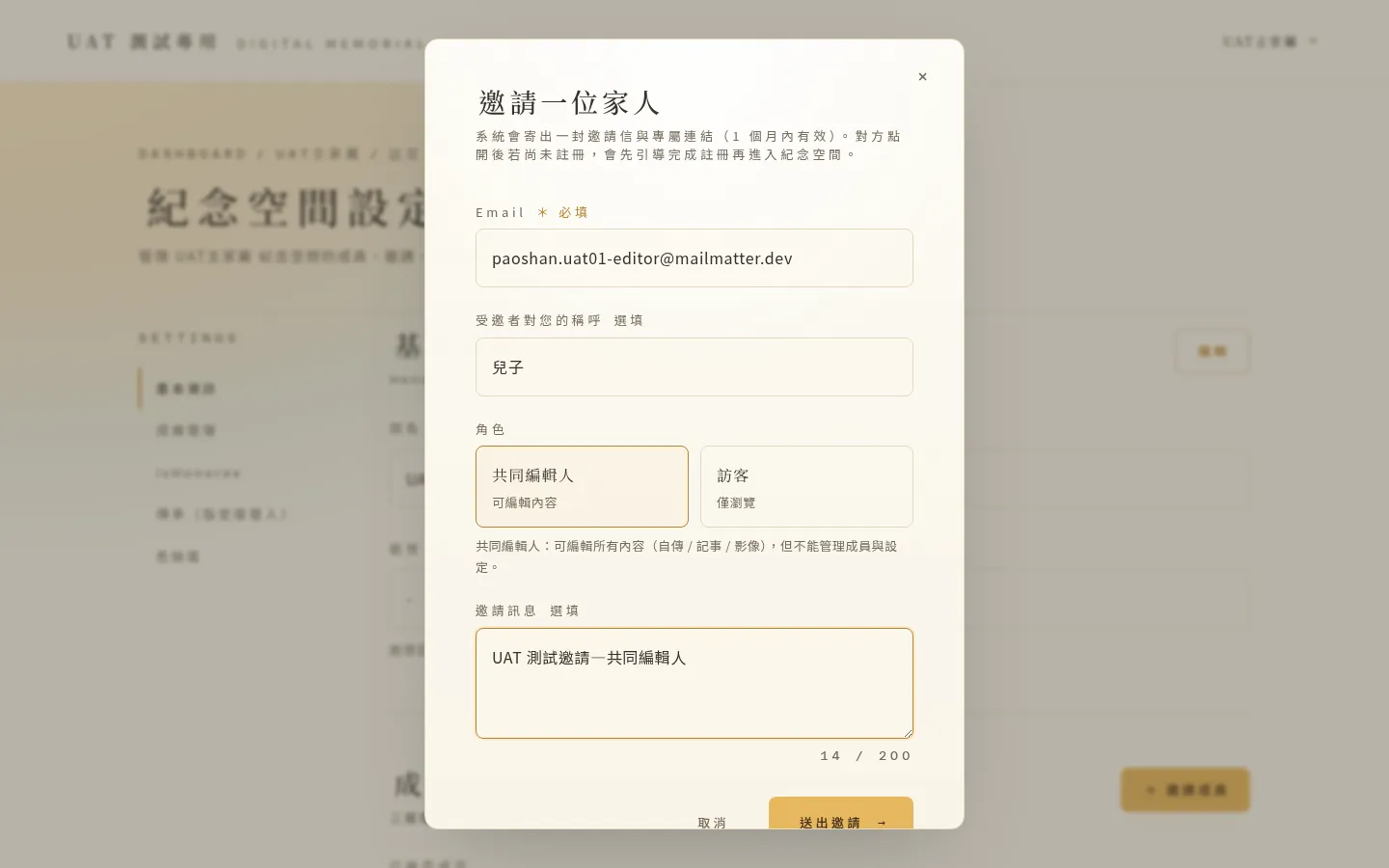 圖 3-1 邀請成員:填入信箱、稱呼與邀請訊息,並選擇角色。
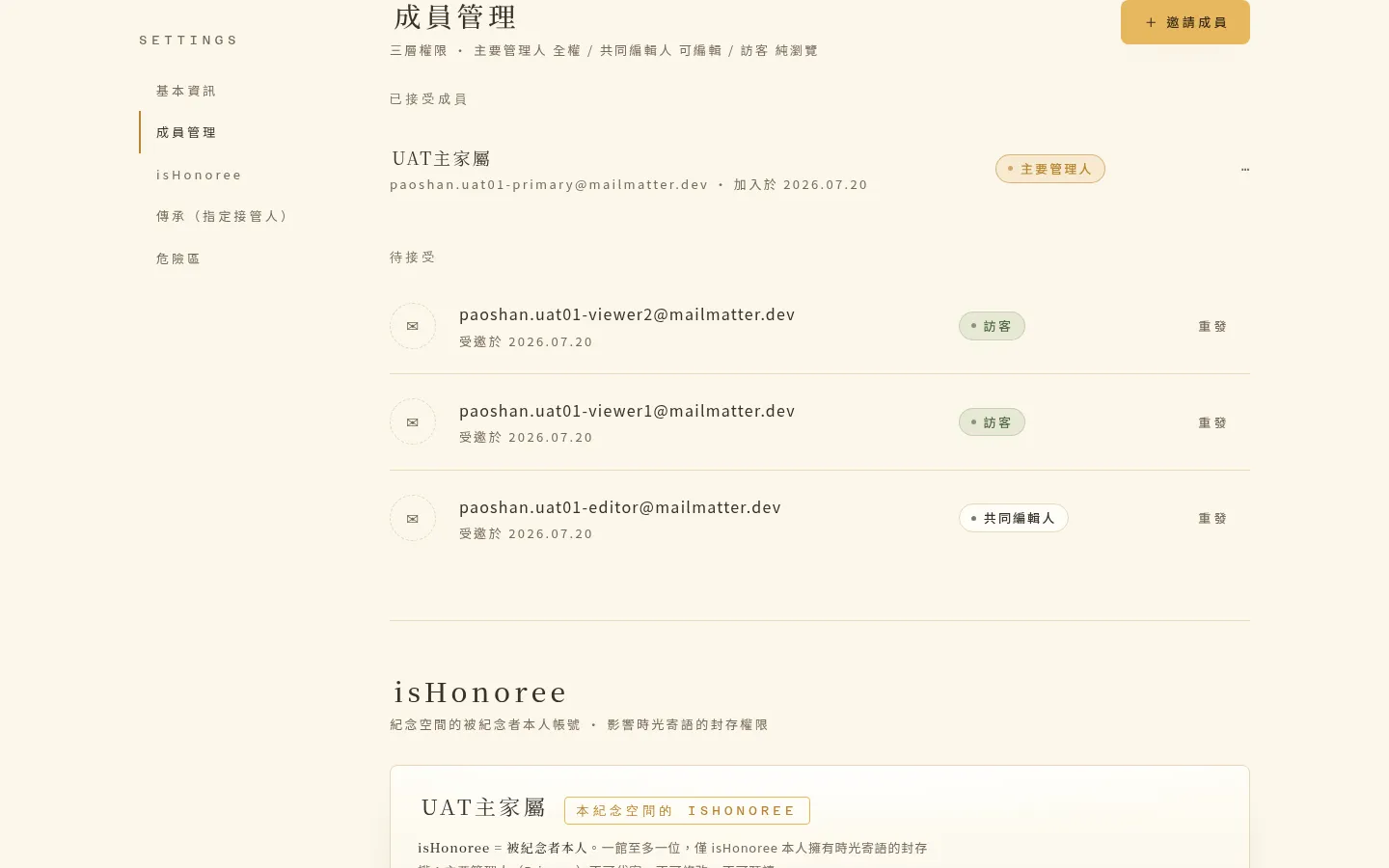 圖 3-2 送出後,成員列表會顯示這些邀請。受邀者透過連結註冊或登入後即自動加入。
受邀者收到信後,若已有帳號就直接登入加入;若還沒有帳號,會引導完成註冊(同第 1 章的驗證流程)後自動加入。邀請連結的效期約為 1 個月。
若對方是曾經註冊過的舊用戶(例如被移除後想再加入),重新邀請時:對方若正登入中且用同一信箱,點連結會自動加入;若已登出,連結會帶出頁內登入卡,登入後即完成加入。
3-2 變更成員的角色
您可以隨時把一位成員在「共同編輯人」與「訪客」之間切換。
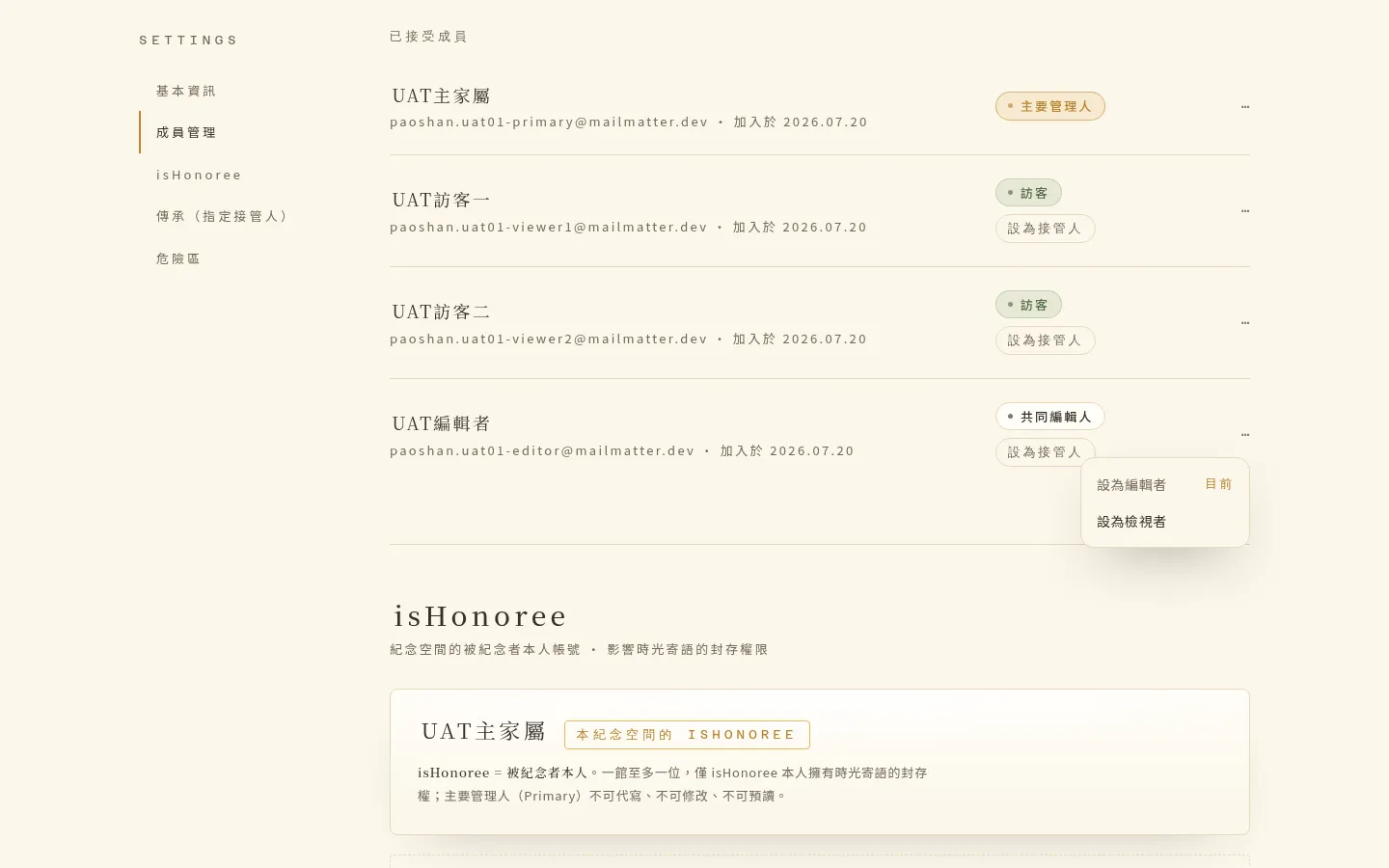 圖 3-3 從成員選單變更角色,例如「設為編輯者/設為檢視者」;變更會立即生效。
💡 小提醒 變更角色會立即生效、沒有二次確認。將某位成員從共同編輯人改為訪客後,對方會立即失去編輯權限;反之亦然。變更前請再確認一次。
3-3 批次移除訪客
當需要一次整理多位訪客時,可以使用批次移除。系統會請您確認後才執行;被移除者將立即失去存取權,日後可再重新邀請。
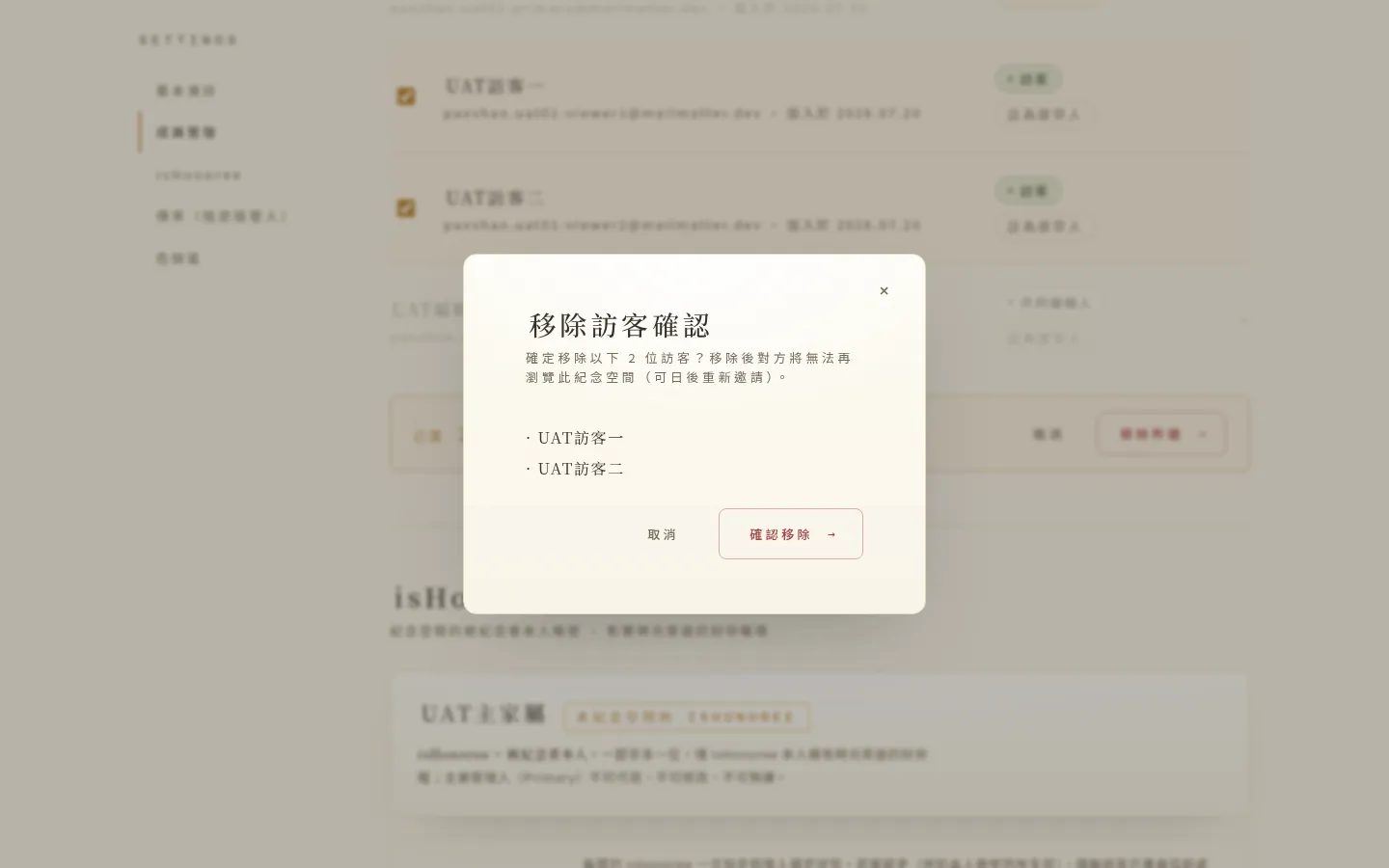 圖 3-4 批次移除確認視窗。批次移除的範圍僅限「訪客」——只有訪客列會出現勾選框,共同編輯人不在此範圍。
💡 本章小提醒
- 撤銷邀請:對於「已寄出、對方尚未加入」的邀請,目前版本的成員列表只提供「重新發送」,尚未提供撤銷按鈕。若需要收回某封邀請,請聯絡您的客戶專員協助。重新發送會產生新連結,舊連結即失效。
- **邀請時填的「稱呼」**目前只保存在系統內,不會出現在邀請信或成員列表上;它主要作為紀錄用途。