紀念空間是由金寶山的客戶專員為您開立的。開立後,系統會寄一封邀請信到您的信箱。整個開始的流程,就從這封信開始。
1-1 點開邀請信裡的連結
在您的信箱找到邀請信,點開信中的連結。連結會帶您進入專屬的落地頁,並且自動幫您對應到正確的單位(租戶)——您不需要自己選擇單位。
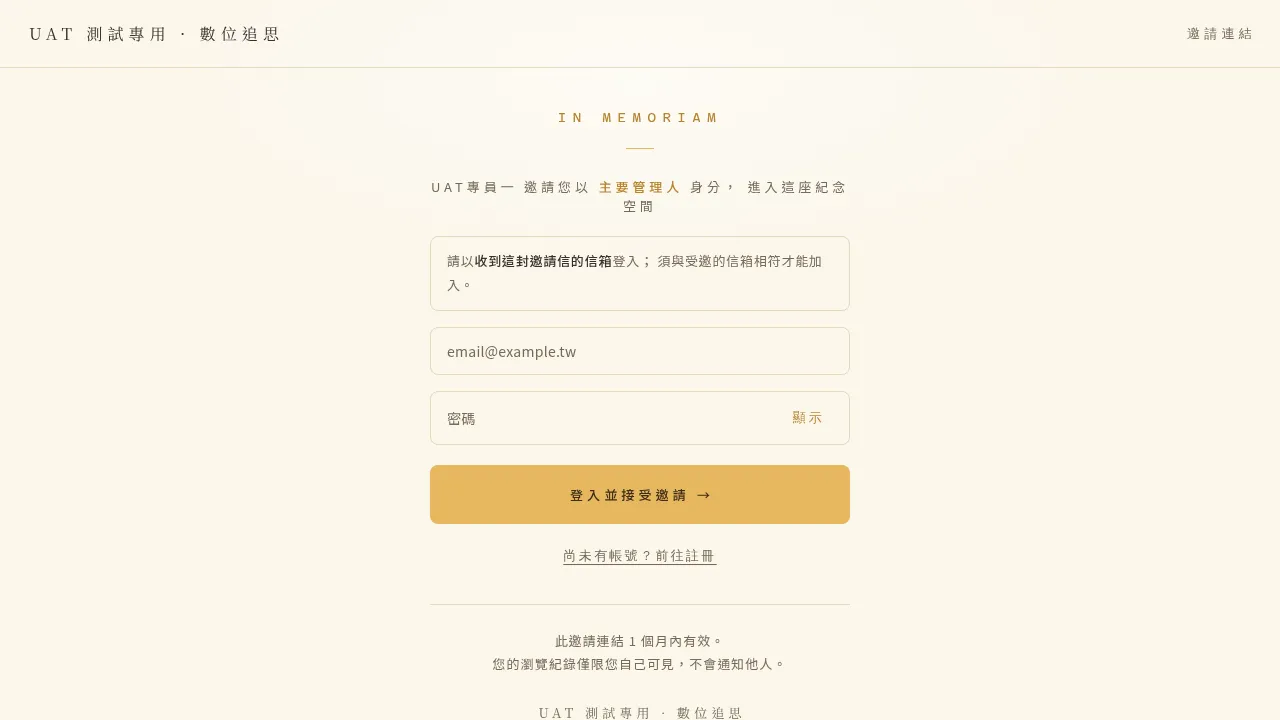 圖 1-1 從邀請信連結進入的落地頁;單位已由連結自動固定。
💡 小提醒 目前版本在這個畫面上,仍可能出現「請選擇您所屬的單位」之類的文字。因為您是從邀請連結進來的,單位其實已經固定好了,可以略過那段文字,直接往下註冊或登入即可。
1-2 註冊或登入
- 若您還沒有帳號:畫面會引導您填寫註冊資料(姓名、信箱、密碼)。
- 若您已經有帳號:直接以信箱與密碼登入即可。
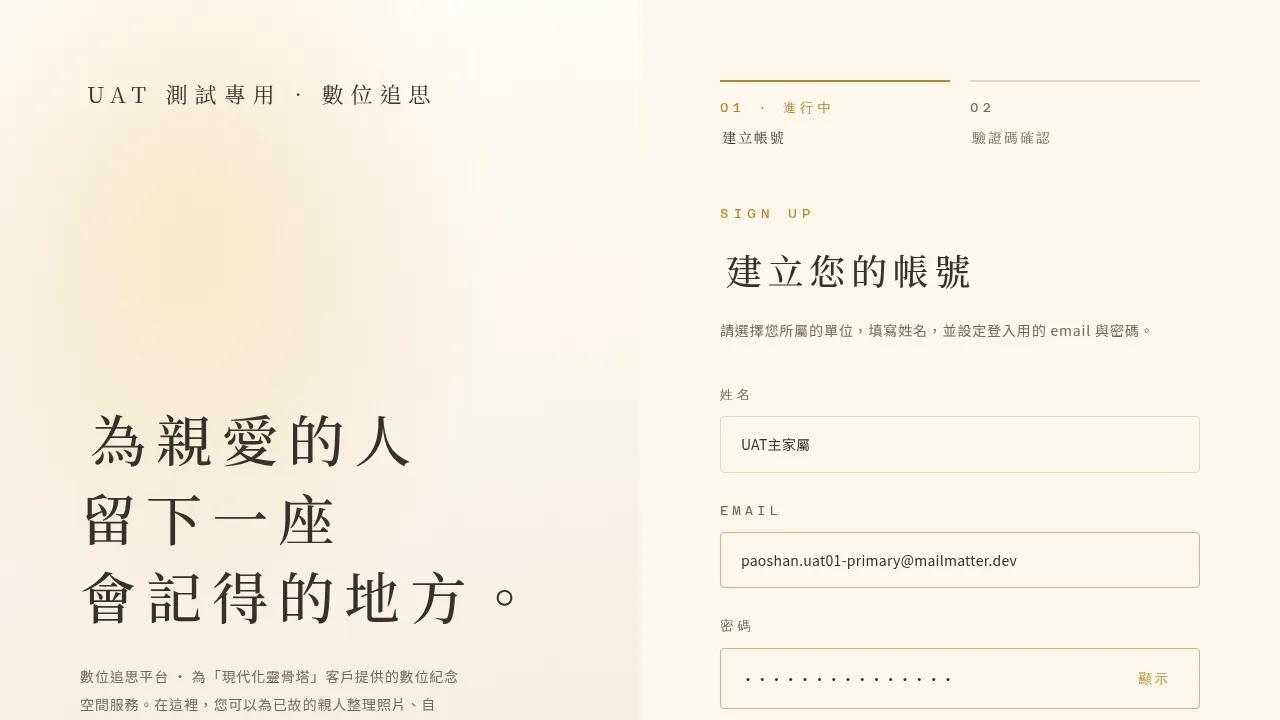 圖 1-2 填寫姓名、信箱與密碼。
1-3 輸入 6 碼驗證碼(OTP)
為了確認信箱是您本人的,系統會寄一封驗證信到您的信箱,內含一組 6 位數驗證碼。請回到平台輸入。
- 驗證碼有效時間為 5 分鐘;若逾時或沒收到,可等約 60 秒後重新寄送。
- 信件主旨為「註冊驗證碼」,通常幾秒到十幾秒內就會送達。
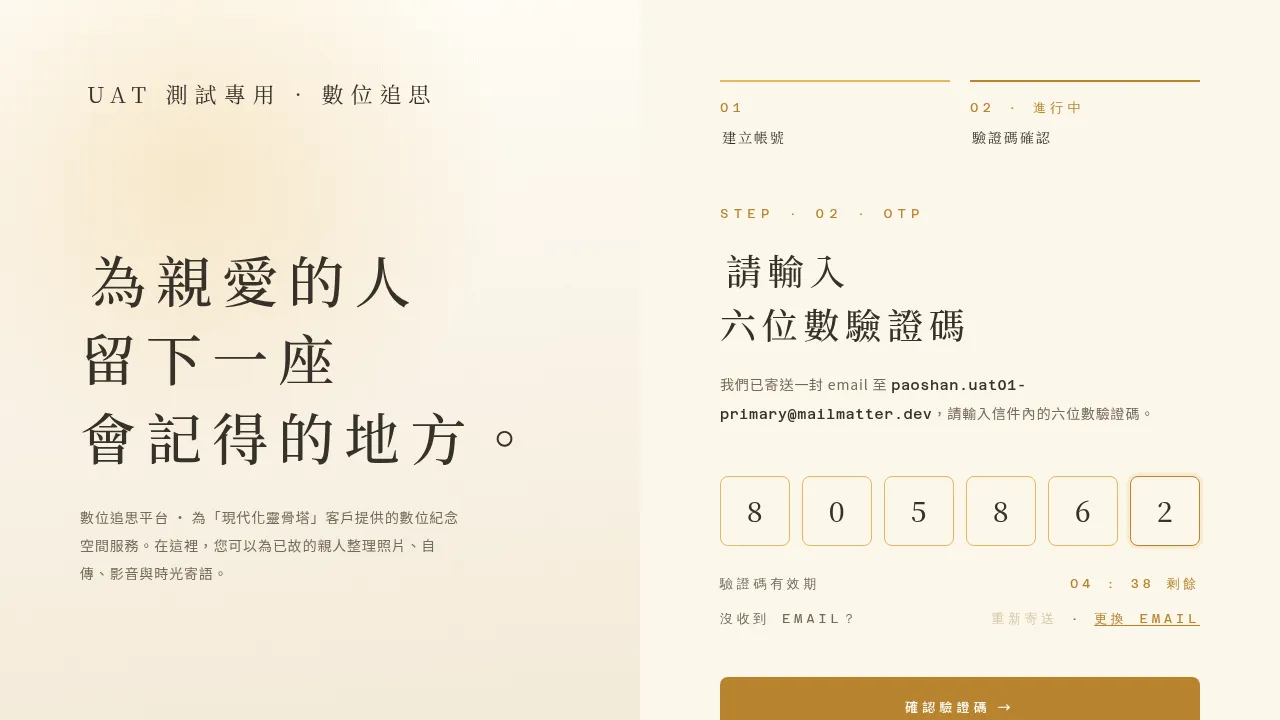 圖 1-3 輸入信箱收到的 6 碼驗證碼完成驗證。
1-4 進入紀念空間
驗證通過後,系統會直接帶您進入紀念空間的首頁——不需要額外的「接受邀請」步驟。
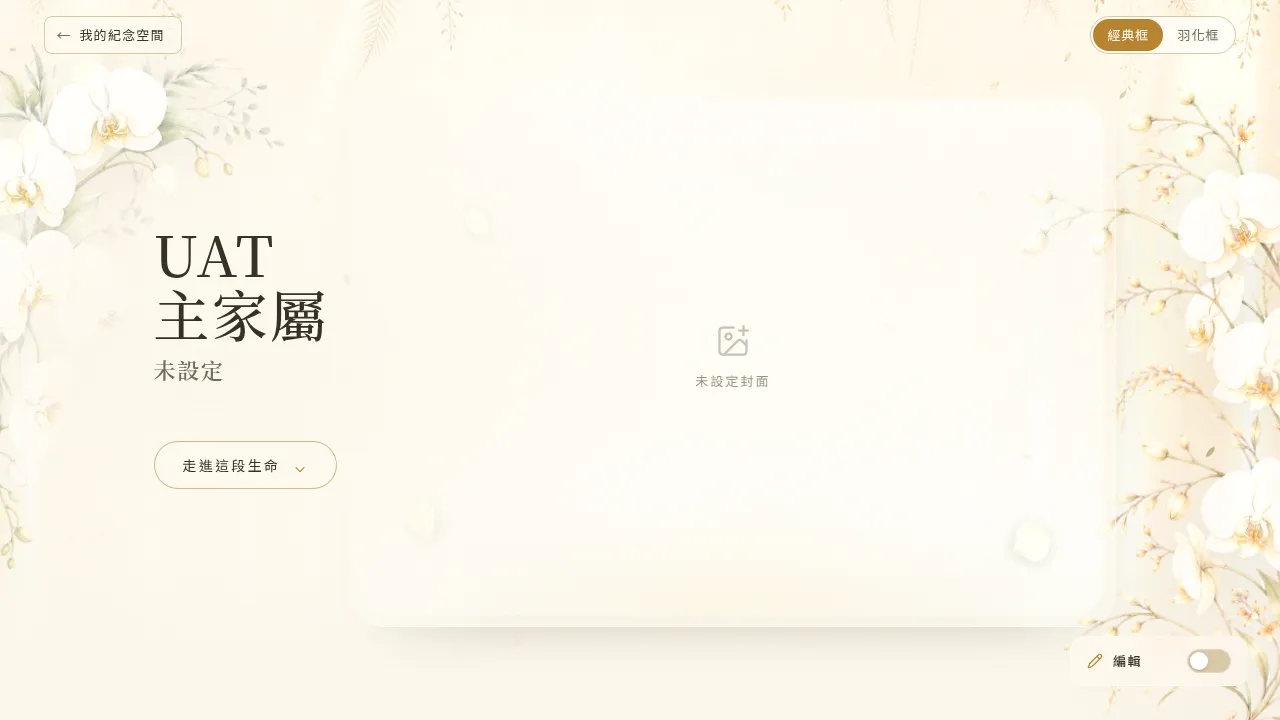 圖 1-4 紀念空間首頁:上方為紀念對象的基本資料與主視覺,下方為各個內容分頁。
若客戶專員開立時尚未替空間命名(「空名」的紀念空間),系統會以您註冊時填寫的姓名,暫時為這個空間命名;之後您隨時可以在內容裡調整。
同一個畫面在手機上的樣子如下:
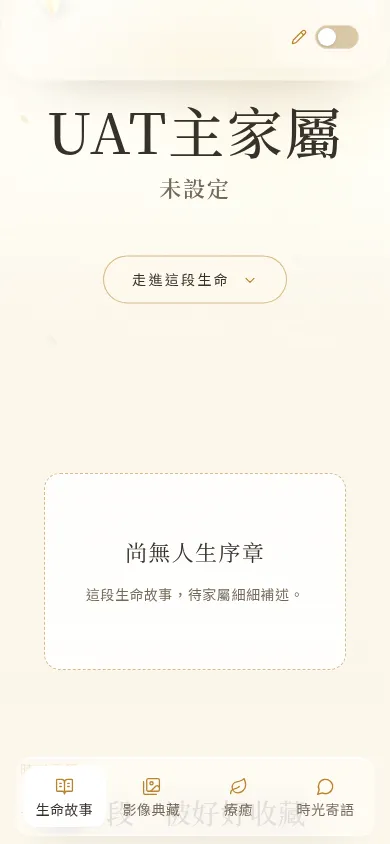 圖 1-5 手機版首頁;平台為手機優先設計,操作區塊會依螢幕自動調整。
💡 小提醒——日後怎麼登入 完成第一次進入後,日後可直接到 https://your-tenant.curate.memorial 以信箱與密碼登入。登入頁預設會幫您勾選「保持登入 30 天」,在自己的裝置上很方便;共用電腦則建議取消勾選。